

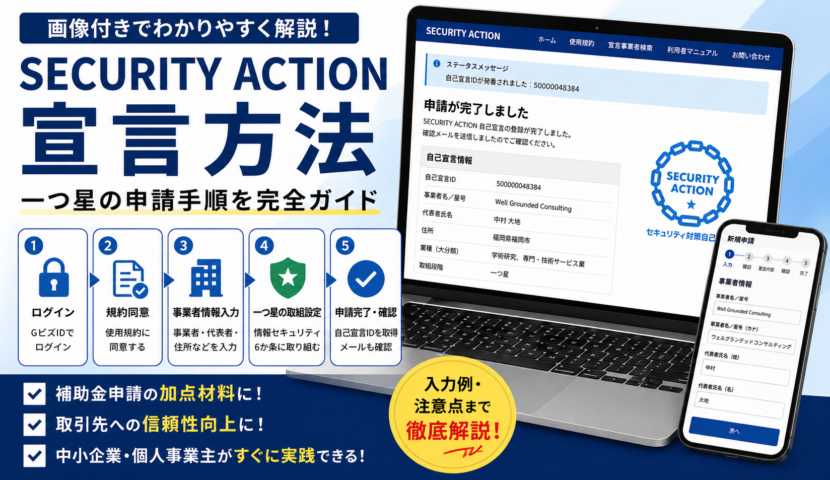
SECURITY ACTION(一つ星)は、中小企業等が情報セキュリティ対策に取り組むことを自己宣言する制度です。
2026年4月からは「SECURITY ACTION管理システム」で手続きを行います。有効なGビズIDを取得済みで、事業者情報を確認できる状態であれば、申込みから自己宣言IDの確認まで15分程度が目安です。
POINT
申込みに利用できるのは、GビズIDプライムまたはGビズIDメンバーです。GビズIDエントリーは使用できません。
この記事では、SECURITY ACTION(一つ星)の申込み方法を、実際の画面に沿って順番に説明します。
申込み前に確認すること
手続きを始める前に、次の内容を確認しておくとスムーズです。
| 準備するもの | 確認する内容 | 注意点 |
|---|---|---|
| GビズID | プライムまたはメンバー | エントリーは使用不可 |
| ログイン情報 | メールアドレス・パスワード | 事前にログインできるか確認 |
| 事業者情報 | 名称・法人番号・代表者・所在地等 | GビズIDの登録内容を最新にする |
| 認証手段 | メールまたはGビズIDアプリ | 認証コードをすぐ確認できる状態にする |
デジタル化・AI導入補助金2026を申請する場合
補助金申請に使用するGビズIDと、SECURITY ACTIONの申込みに使用するGビズIDは、同じアカウントを使用してください。
申込みが完了すると、自己宣言IDとロゴマークを取得できます。2026年4月以降に発行される自己宣言IDは、「5」から始まる11桁の数字です。
申込完了メールは、補助金申請等で自己宣言の確認に使用する場合があるため、削除せず保管しておきましょう。メールが届かない場合でも、管理システムのマイページに自己宣言IDが表示されていれば、申込みは完了しています。
SECURITY ACTION(一つ星)の申込み手順
- SECURITY ACTION管理システムへアクセスする
- GビズIDでログインし、本人認証を行う
- 利用規約を確認して同意する
- 事業者情報を確認する
- 一つ星の宣言内容を入力する
- 内容を確認して申請する
1.SECURITY ACTION管理システムへアクセスする
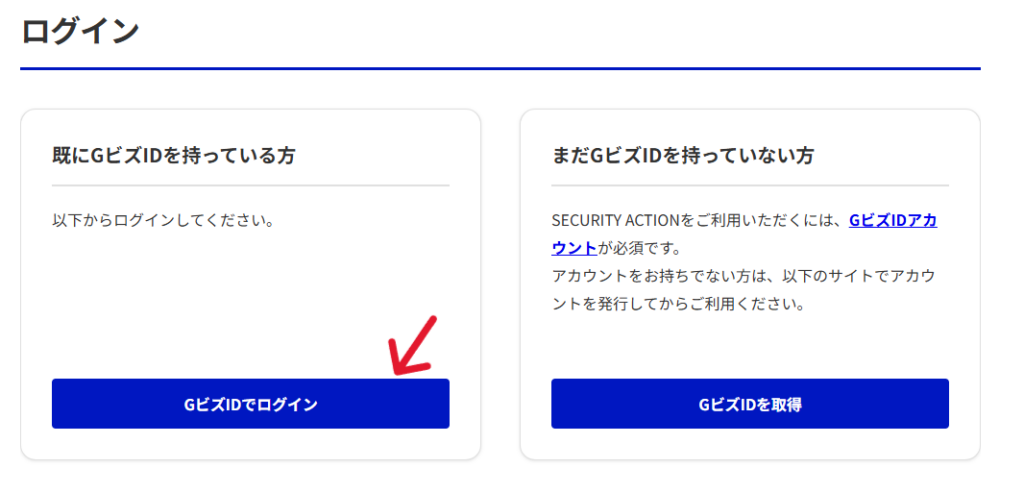
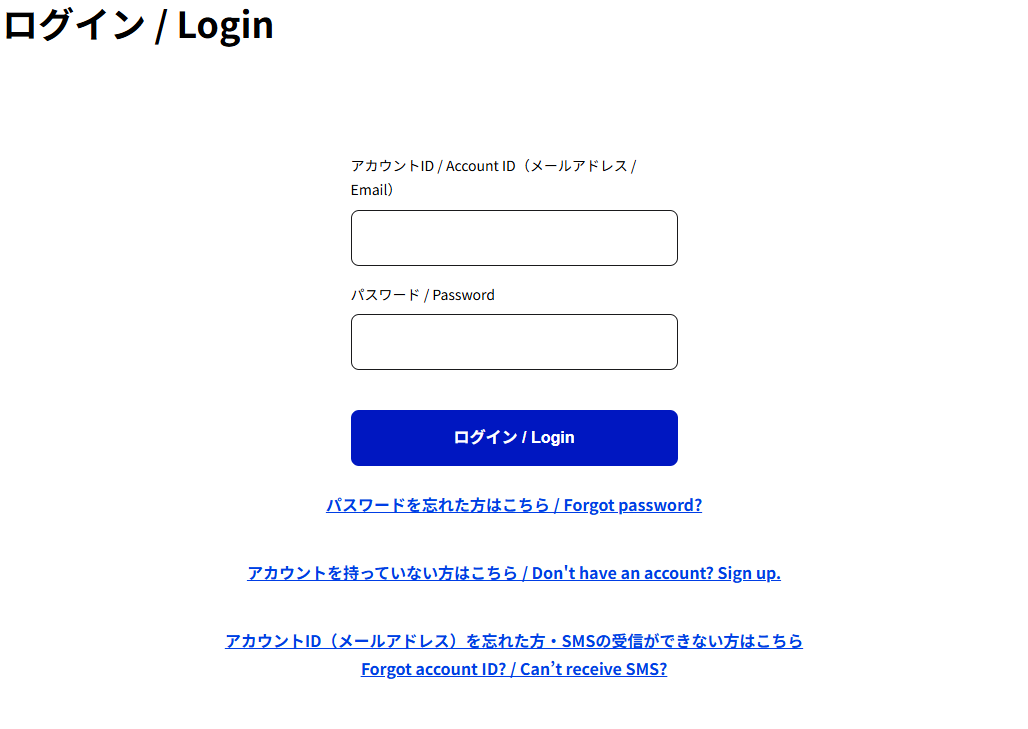
SECURITY ACTION管理システムを開き、「GビズIDでログイン」を選択します。その後、GビズIDのメールアドレスとパスワードを入力します。
GビズIDをまだ取得していない場合は、SECURITY ACTIONの申込み前にGビズIDの発行手続きを行ってください。
2.本人認証を行う
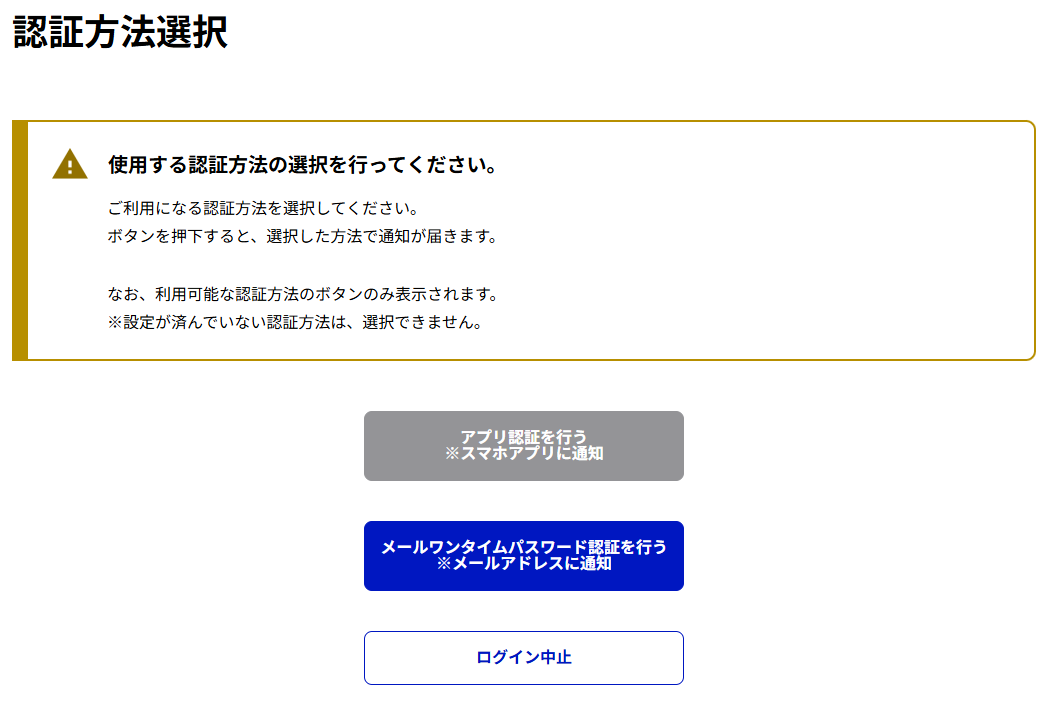
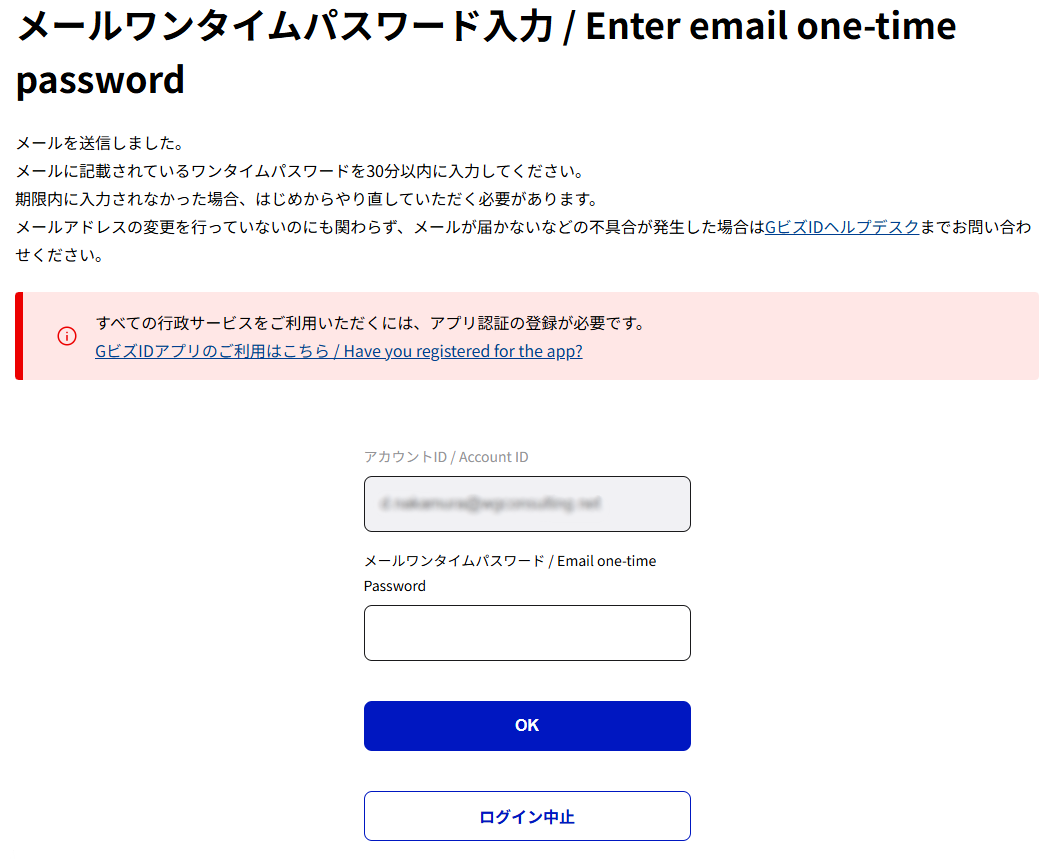
ログイン後、画面に沿って本人認証を行います。
- メール認証またはアプリ認証を選択する
- メール認証の場合は、届いた6桁のコードを入力する
- アプリ認証の場合は、GビズIDアプリで内容を確認して承認する
認証コードには有効時間があります。メールが届いたら、できるだけ早く入力してください。
3.利用規約を確認して同意する
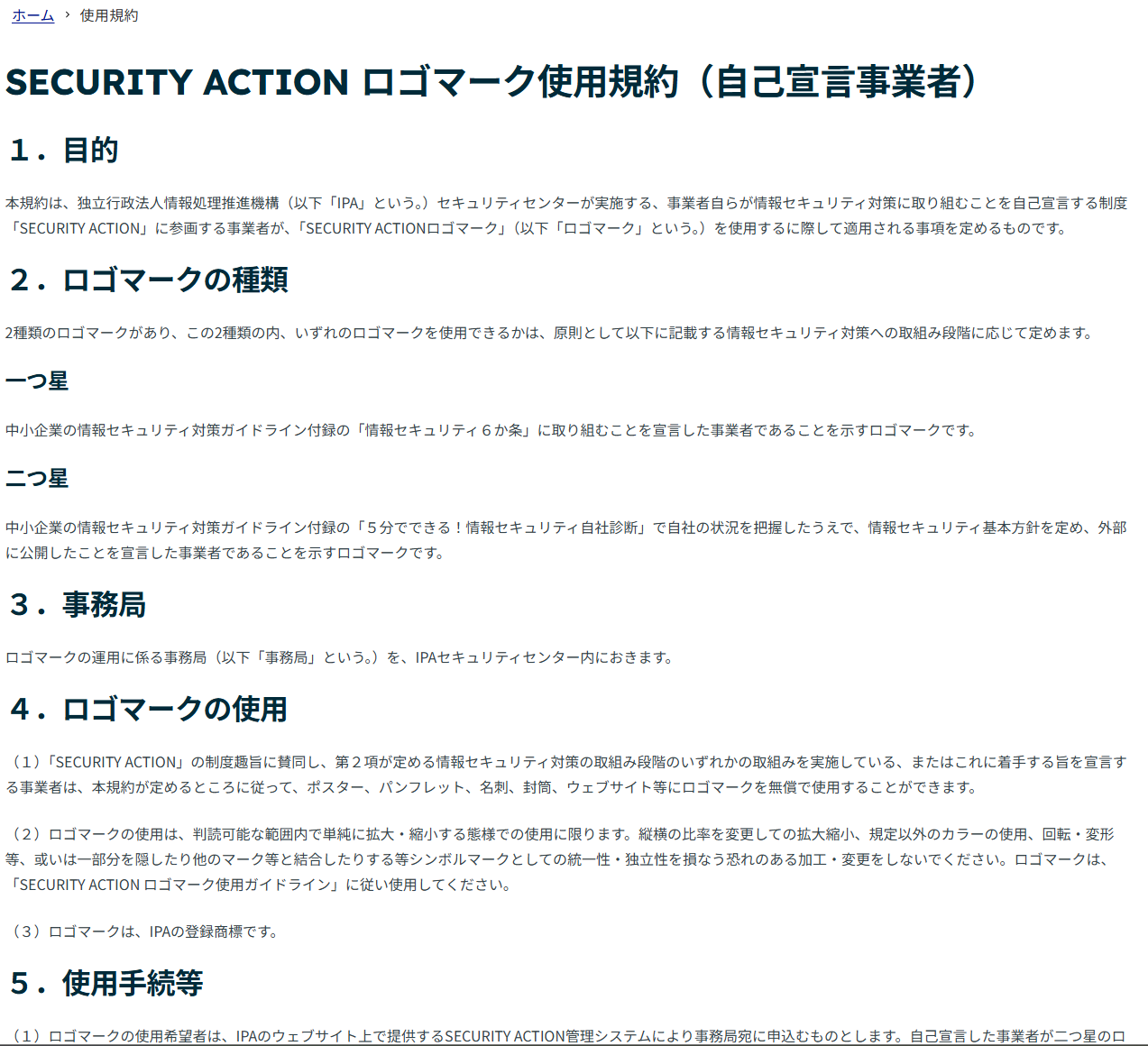
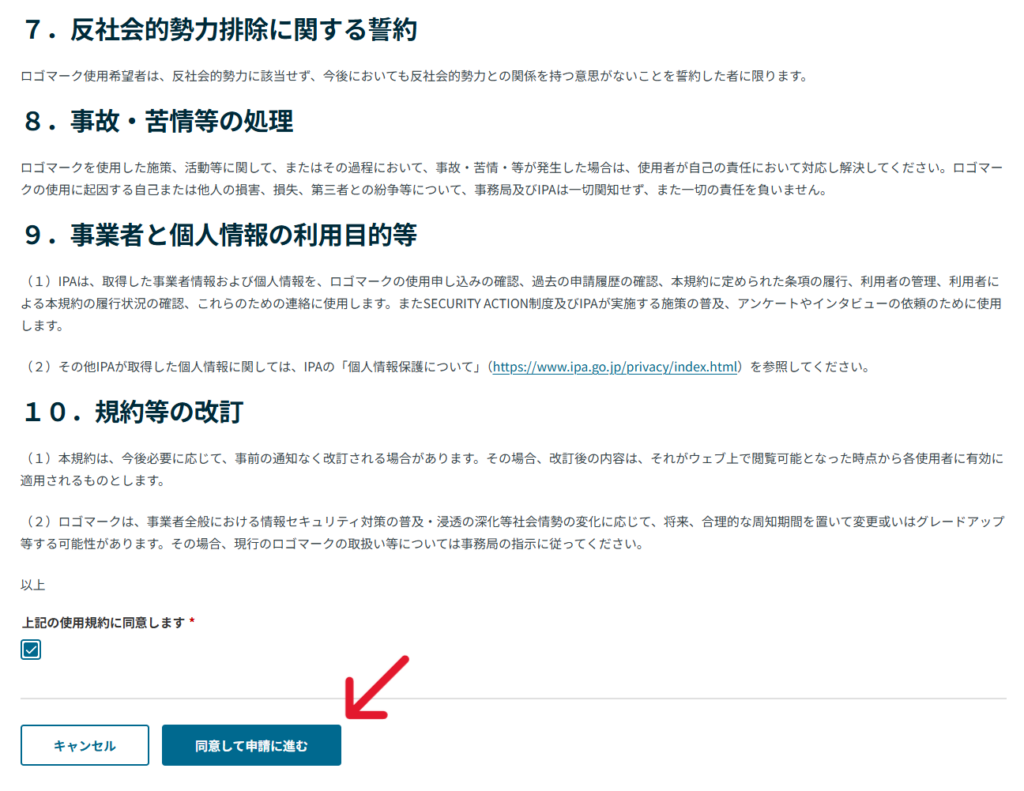
個人情報の取扱いとロゴマーク使用規約を確認し、同意欄へチェックを入れて「同意して申請に進む」を選択します。
Tips
自己宣言後は、使用を認められたロゴマークをWebサイトや名刺等に使用できます。ロゴマークの色や縦横比の変更、変形等は行わず、最新の使用規約・ガイドラインに従って使用してください。
4.事業者情報を確認する
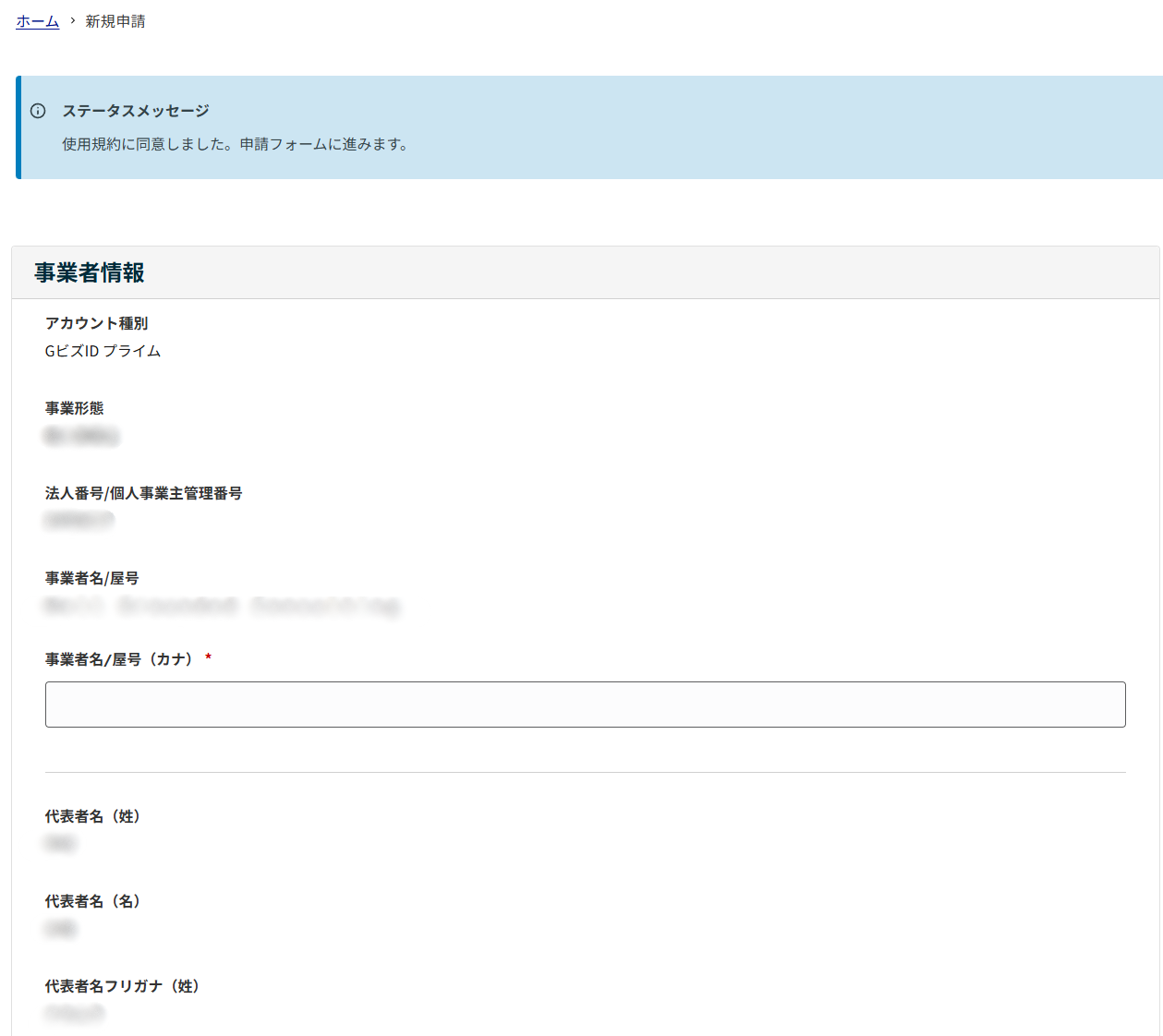
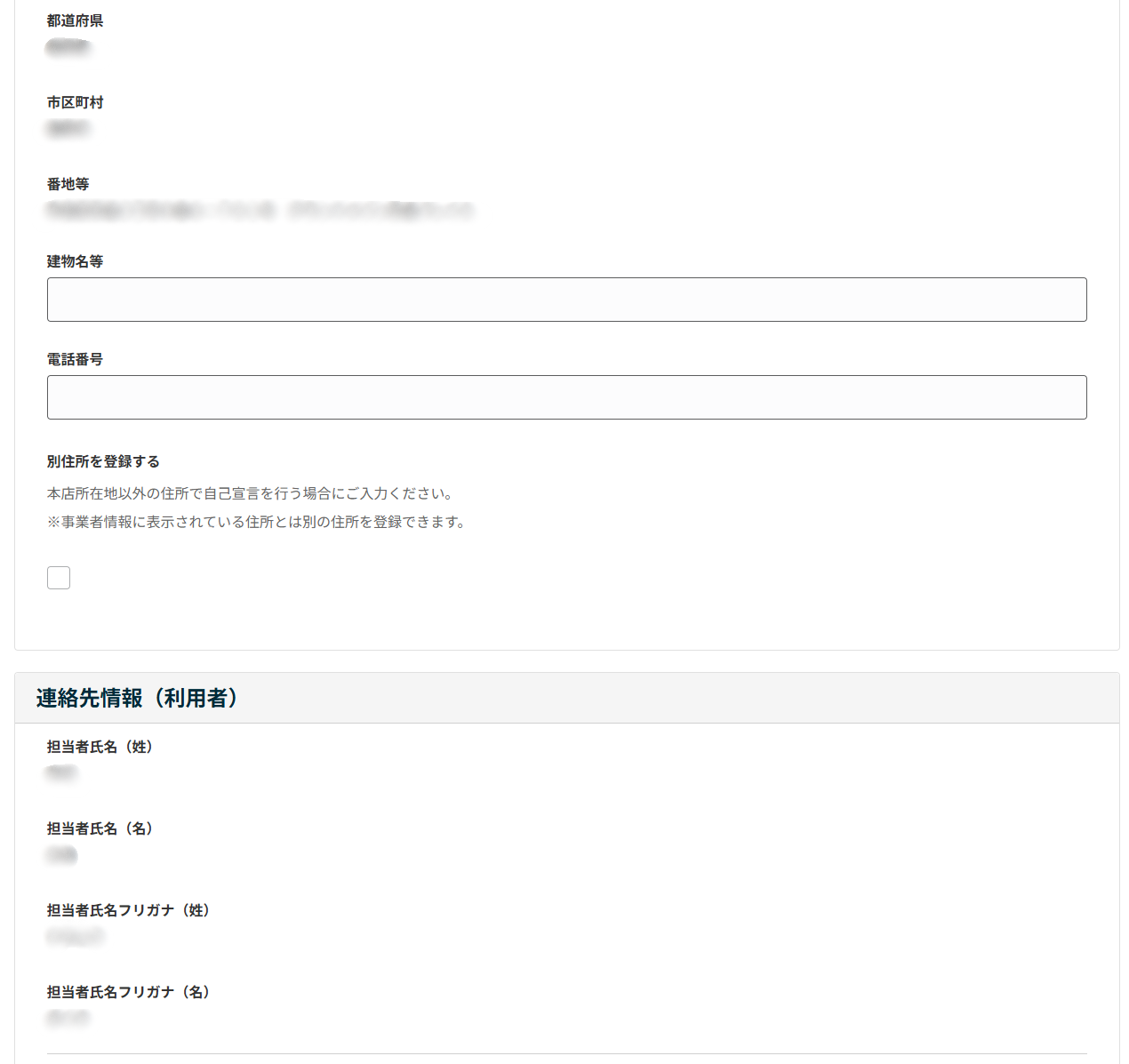
事業者名、法人番号、代表者名、所在地などを確認します。多くの項目はGビズIDの登録情報をもとに表示されます。
表示された情報が現在の会社情報と異なる場合は、GビズID側の登録情報を確認してください。SECURITY ACTIONの画面から直接変更できない項目があります。
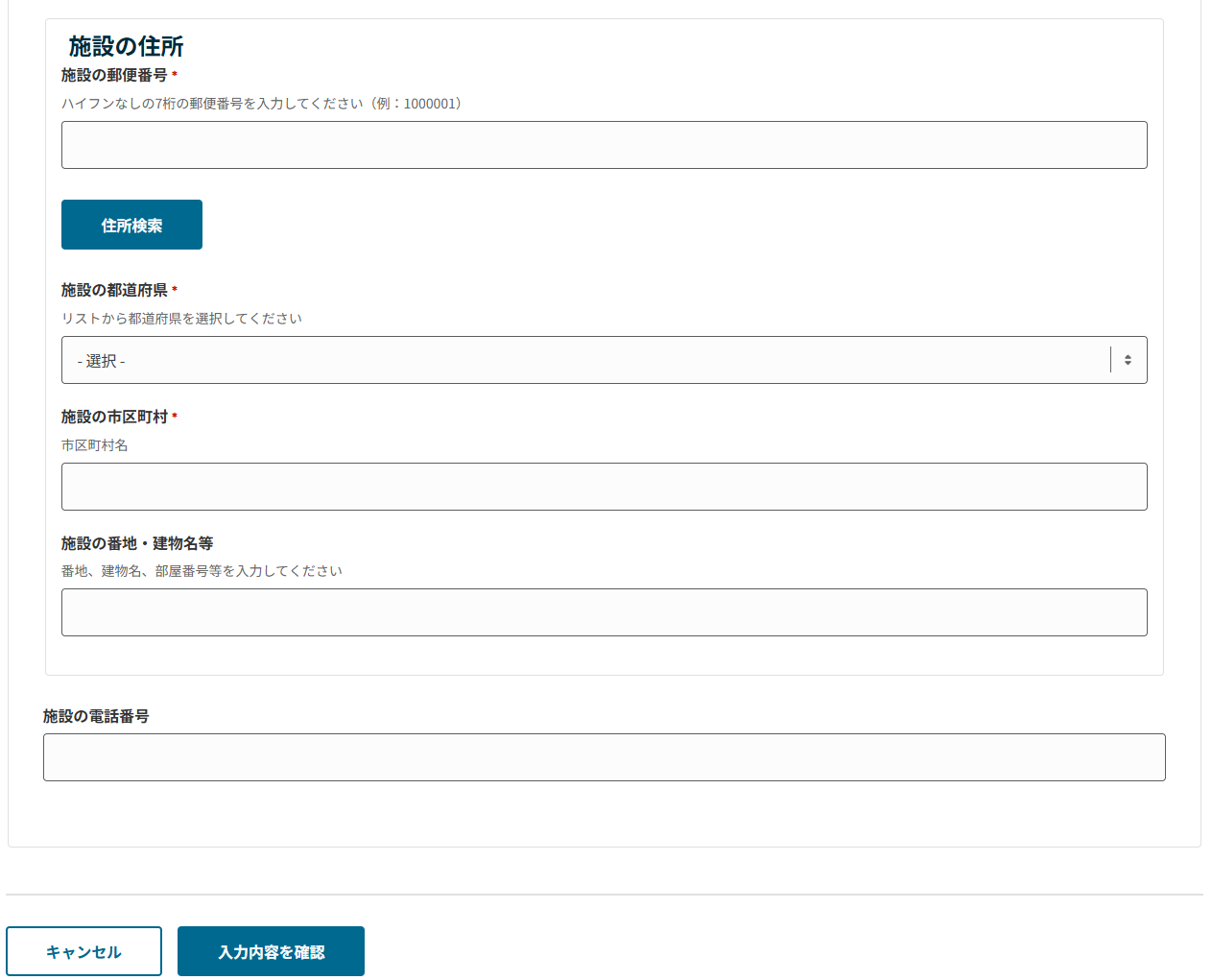
郵便番号を手入力する場合は、画面の案内に従い、ハイフンなしの7桁で入力します。
5.一つ星の宣言内容を入力する
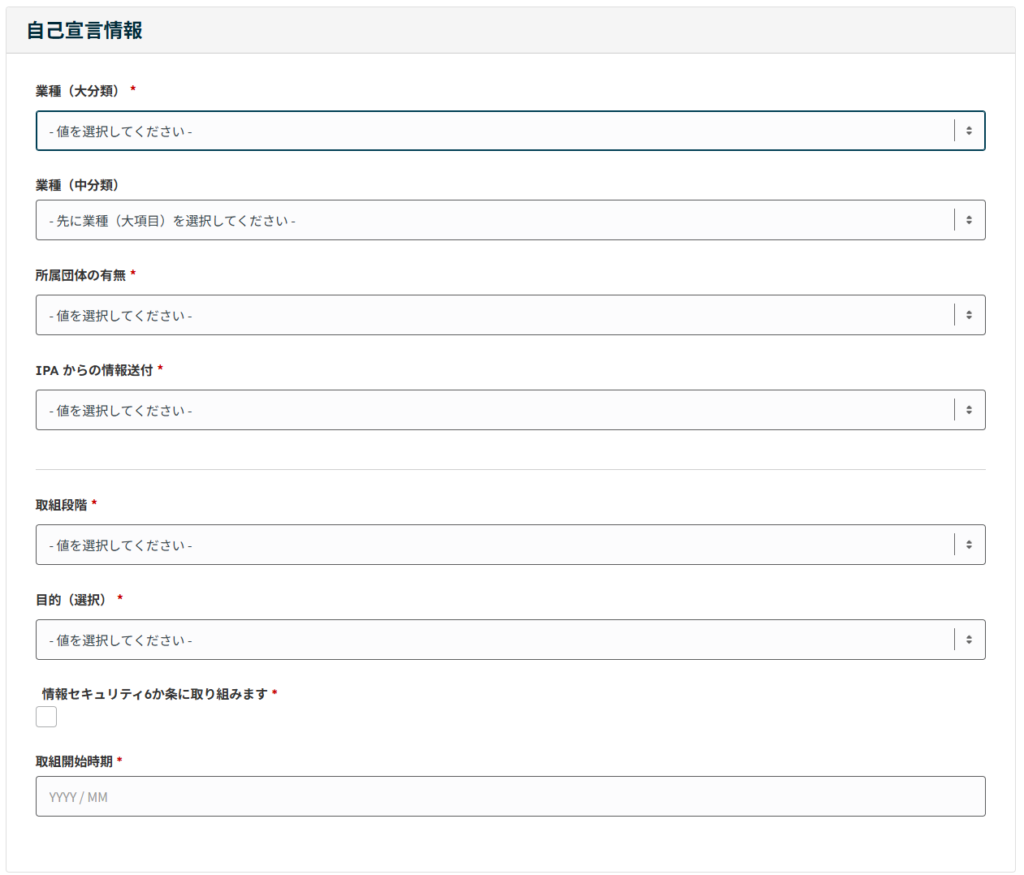
画面に沿って、自社の業種や自己宣言の内容を入力します。
- 日本標準産業分類を参考に、自社の業種を選択する
- 商工会・商工会議所等への所属状況を選択する
- IPAからの情報送付を希望するか選択する
- 取組段階で「一つ星」を選択する
- 自己宣言を行う目的を選択する
- 「情報セキュリティ6か条に取り組みます」にチェックを入れる
- 取組開始時期を入力する
入力が終わったら、「入力内容を確認」へ進みます。
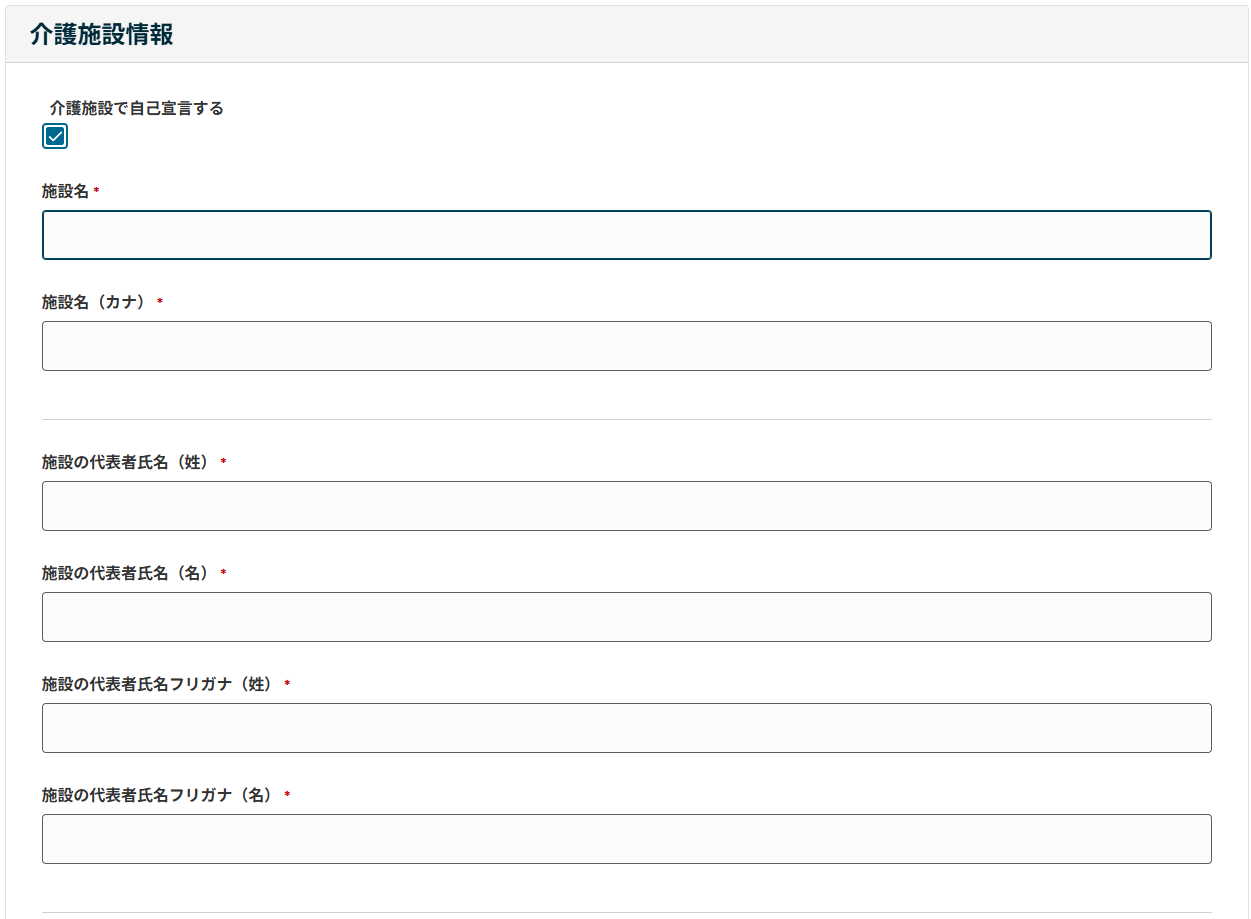
介護施設として自己宣言する場合
介護施設として申込みを行う場合は、「介護施設で自己宣言する」にチェックを入れ、施設情報を入力します。
複数施設で申し込む場合は、原則として施設ごとにGビズIDメンバーを作成して手続きを進めます。
「情報セキュリティ6か条」とは
SECURITY ACTION(一つ星)は、中小企業等が最低限取り組むべき基本的なセキュリティ対策を実施することを自己宣言するものです。
内容を確認し、自社で取り組んだうえで自己宣言を行ってください。
6.内容を確認して申請する
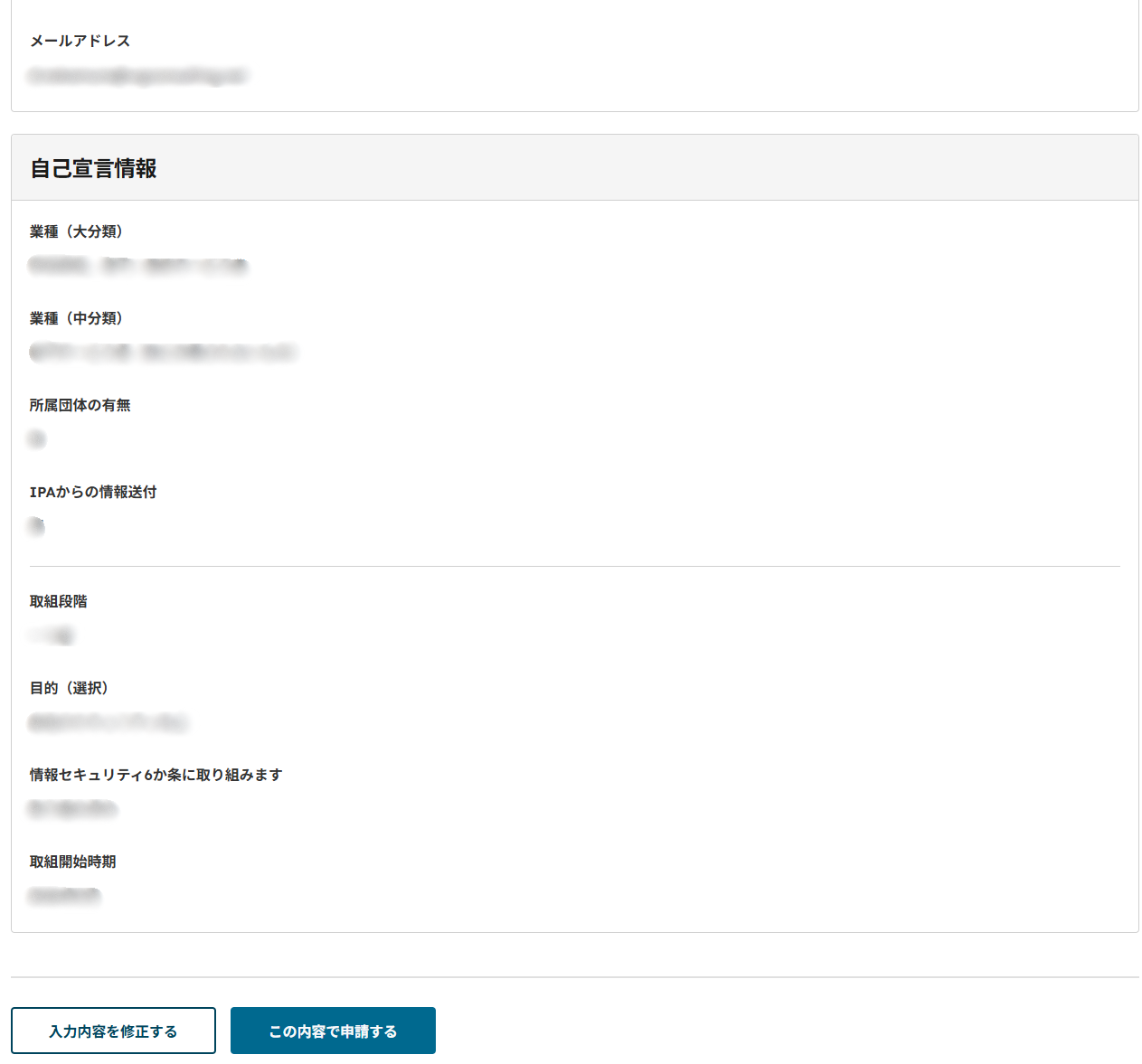
申請前に、事業者情報と宣言内容に誤りがないか確認します。問題がなければ「この内容で申請する」を選択します。
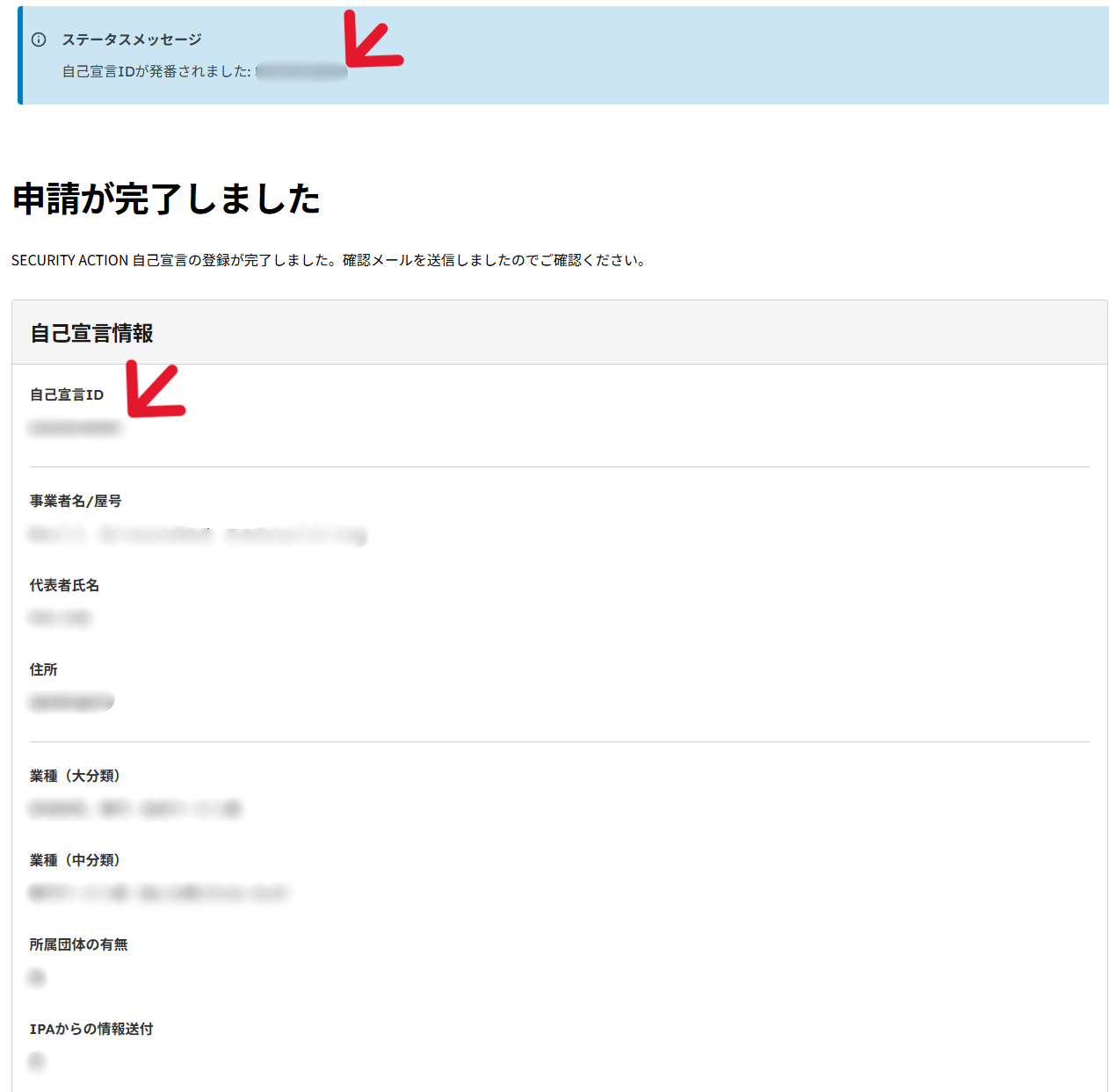
申込みが完了すると、自己宣言IDが発行され、マイページに表示されます。
申込み完了後は、次の3点を行っておきましょう。
- マイページに表示された自己宣言IDを控える
- 「自己宣言の手続完了のお知らせ」メールを保管する
- 必要に応じてマイページの画面を保存する
申込みでよくあるトラブルと対処法
| 症状 | 主な原因 | 対処法 |
|---|---|---|
| GビズIDでログインできない | パスワード違い・対象外アカウント | パスワードを確認し、プライムまたはメンバーか確認する |
| 認証コードが通らない | 有効時間切れ・古いコード | 最新のコードを取得して入力する |
| 事業者情報が古い | GビズIDの登録情報が未更新 | GビズID側を更新し、管理システムで再確認する |
| 次の画面へ進めない | 必須項目・同意欄の未入力 | エラー表示された項目やチェック欄を確認する |
| 完了メールが届かない | 迷惑メール・受信拒否設定 | 迷惑メールを確認し、マイページに自己宣言IDが表示されているか確認する |
申込み後に確認すること
- 自己宣言IDがマイページに表示されている
- 事業者名・所在地・取組段階に誤りがない
- 申込完了メールを保管した
- 補助金申請に利用する場合は、同じGビズIDで申し込んでいる
特にデジタル化・AI導入補助金2026でSECURITY ACTIONを利用する場合は、自己宣言IDを確認できる状態にしておきましょう。
まとめ
SECURITY ACTION(一つ星)の申込みでは、GビズIDでログインした後、事業者情報を確認し、「情報セキュリティ6か条」への取組みを自己宣言します。
特に確認しておきたいのは、GビズIDの登録情報が最新であること、取組段階で「一つ星」を選択すること、補助金申請と同じGビズIDを使用することです。
POINT
申込みが完了したら、自己宣言IDと申込完了メールを保管してください。メールが確認できない場合は、マイページに自己宣言IDが表示されているか確認します。
※本記事は2026年8月時点の情報と操作画面をもとに作成しています。システムの表示や制度内容は変更される場合があるため、申込み時はIPA公式サイトの最新情報もご確認ください。