

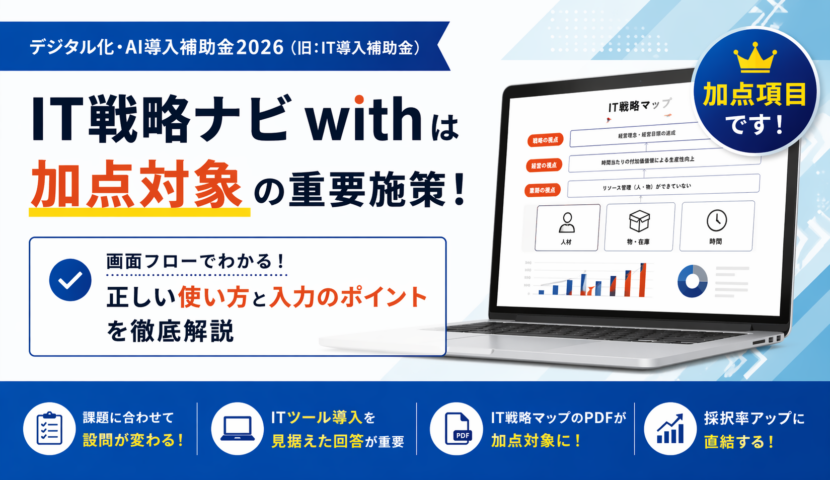
IT戦略ナビwithは、自社の経営課題や業務上の問題を整理し、今後必要となるIT活用の方向性を「IT戦略マップ」として可視化できるツールです。
デジタル化・AI導入補助金2026では、所定の方法でIT戦略ナビwithを利用し、作成したIT戦略マップを申請時に提出することで、加点項目の一つとして扱われます。
POINT
重要なのは、加点を目的に回答を合わせることではなく、自社の実際の経営課題と、導入を検討しているITツールの目的が整合していることです。
IT戦略ナビwithで整理した課題と、補助金申請で説明する導入目的に大きな矛盾がないよう確認してください。
この記事では、IT戦略ナビwithでIT戦略マップを作成し、PDFを保存するまでの流れを、実際の画面に沿って説明します。
IT戦略ナビwithで作成するもの
IT戦略ナビwithでは、企業情報や経営課題、業務上の問題点などを順番に入力し、その回答内容をもとにIT戦略マップを作成します。
入力画面では、主に次のような流れで自社の状況を整理します。
- 企業の基本情報を入力する
- 経営課題を選択する
- 業務上の問題点を選択する
- 取り組みたい具体的な内容を選択する
- 経営チェック結果とIT戦略マップを確認する
- IT戦略マップをPDFで保存する
このため、IT戦略ナビwithは単なる加点用の入力フォームではなく、「現在どのような課題があり、その課題を解決するためにどのようなIT活用が必要なのか」を整理するために利用できます。
1.IT戦略ナビwithを開く
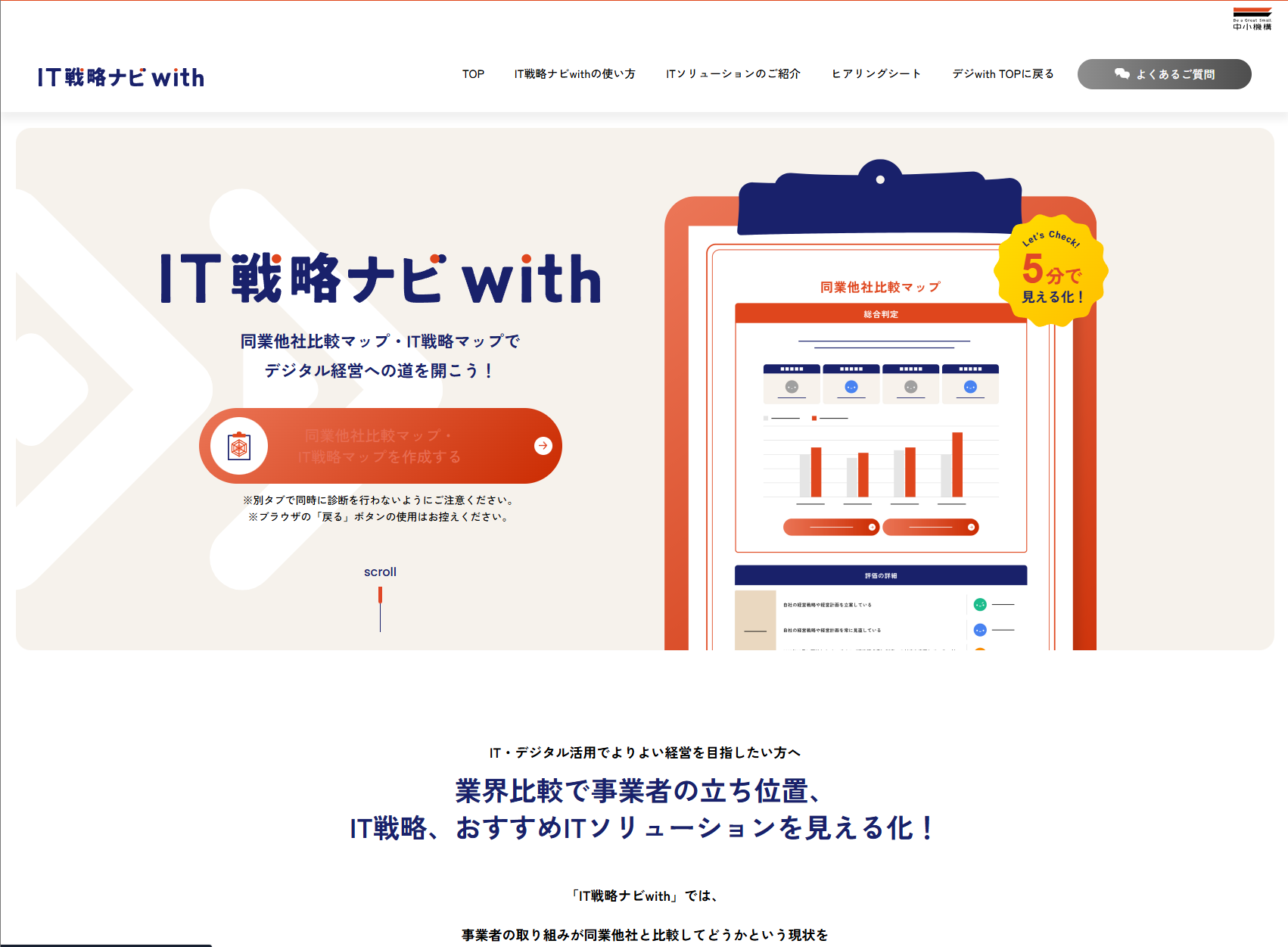
IT戦略ナビwithでは、主に次の機能を利用できます。
- デジタル化状況の比較
- IT戦略マップの作成
デジタル化・AI導入補助金2026の加点を目的として利用する場合は、IT戦略マップを作成し、所定のPDFを申請時に提出します。
2.企業の基本情報を入力する
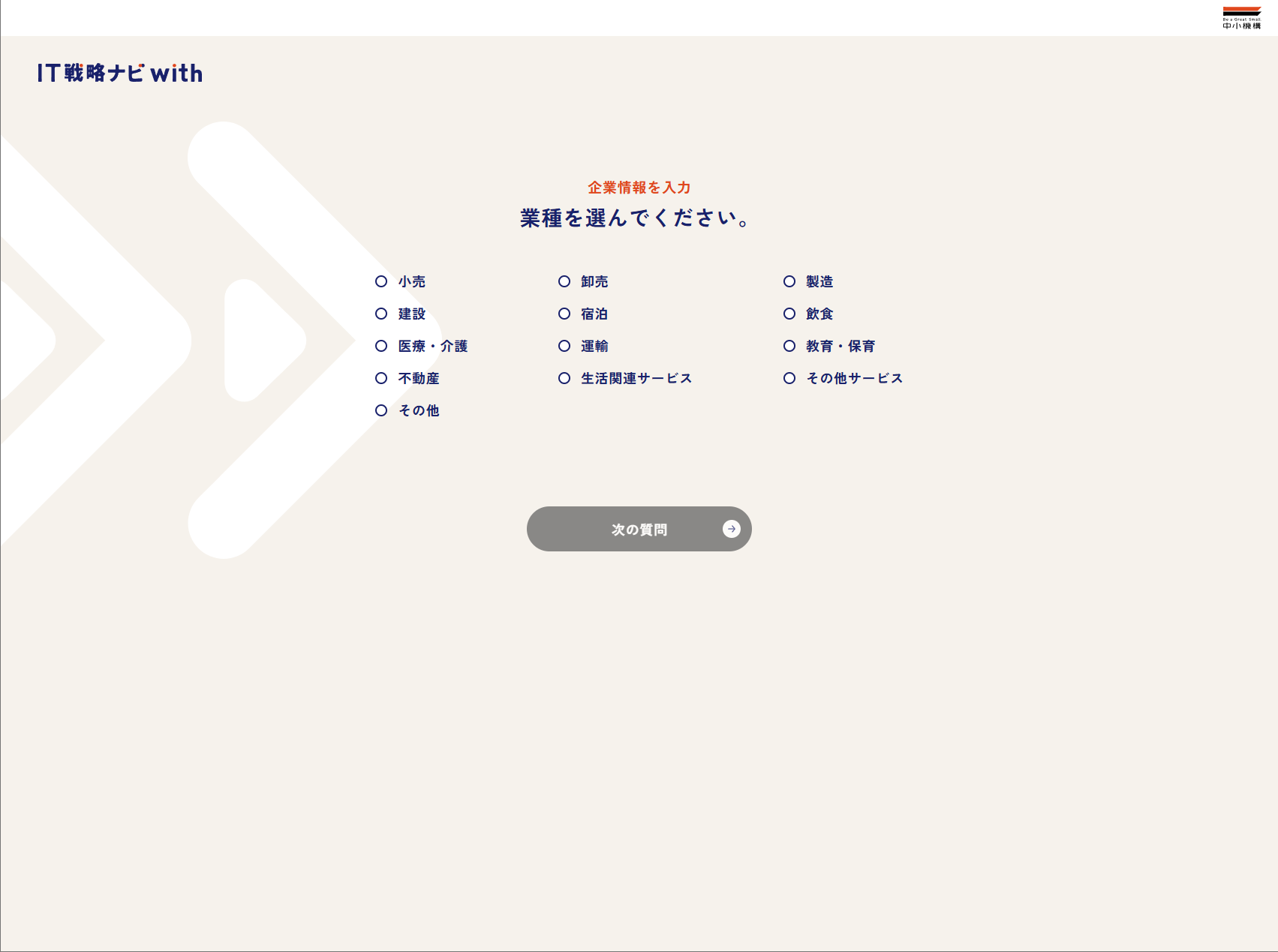
最初に、自社の基本情報を画面に沿って入力します。
業種
従業員数

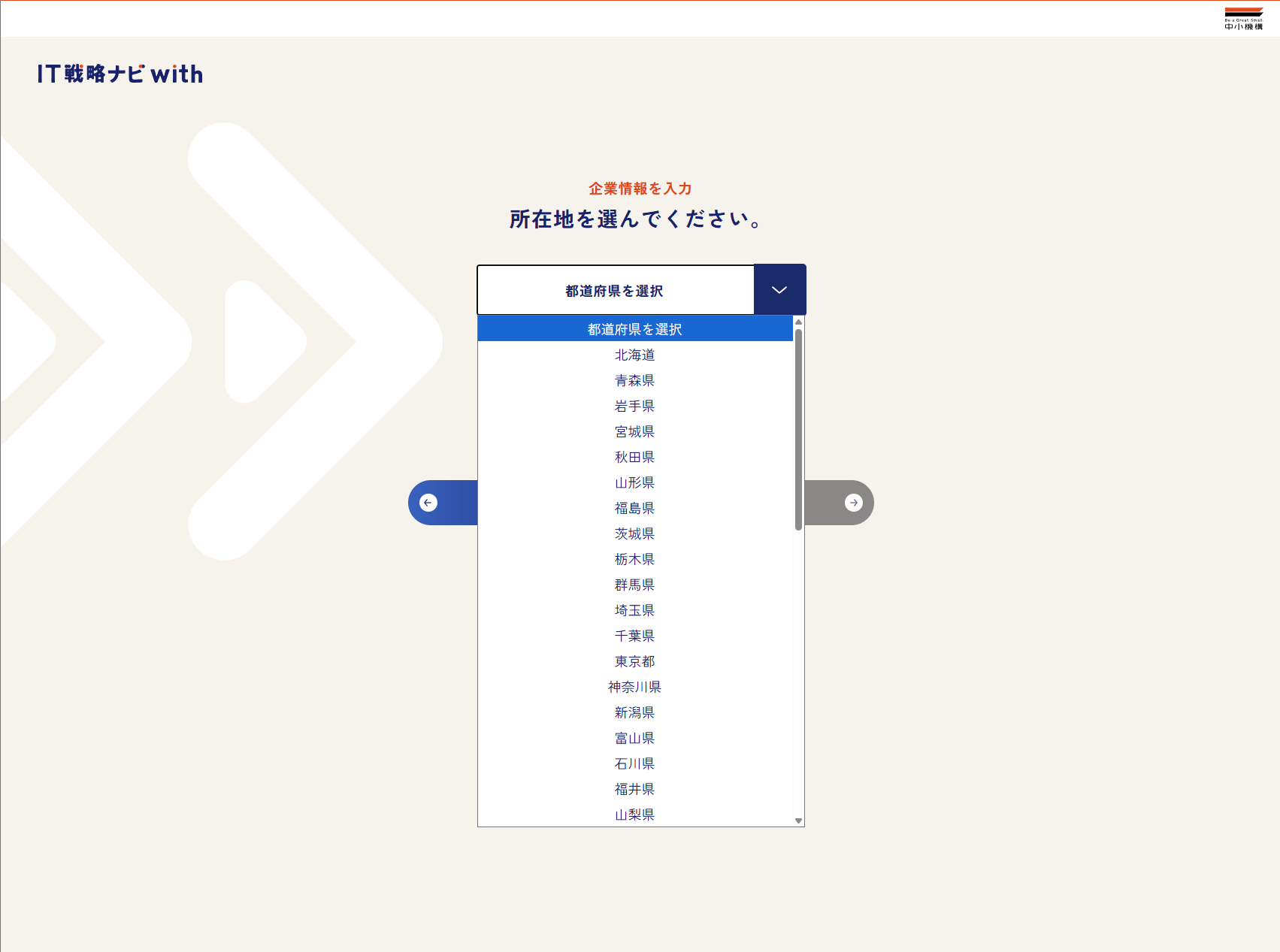
所在地
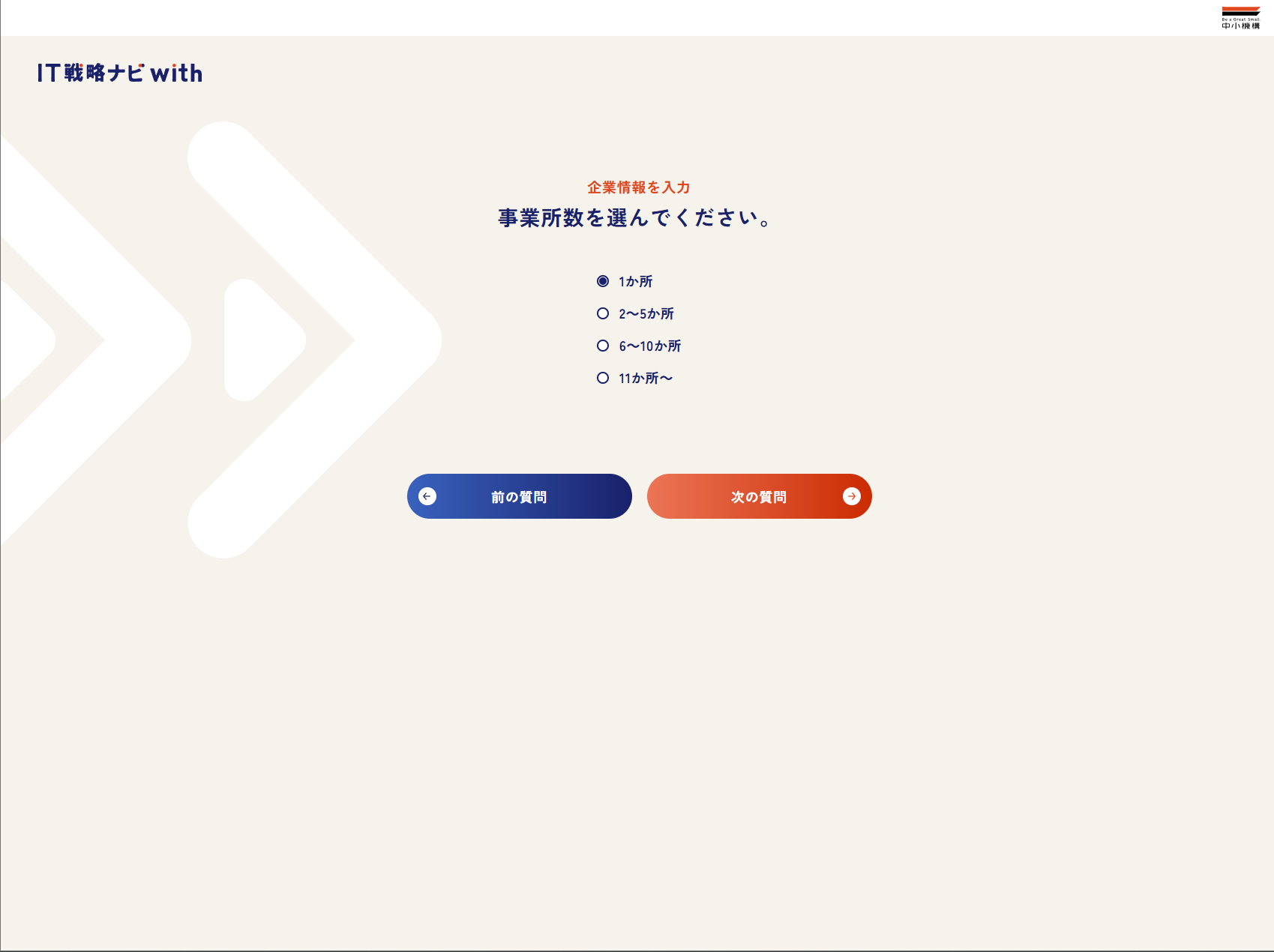
事業所数
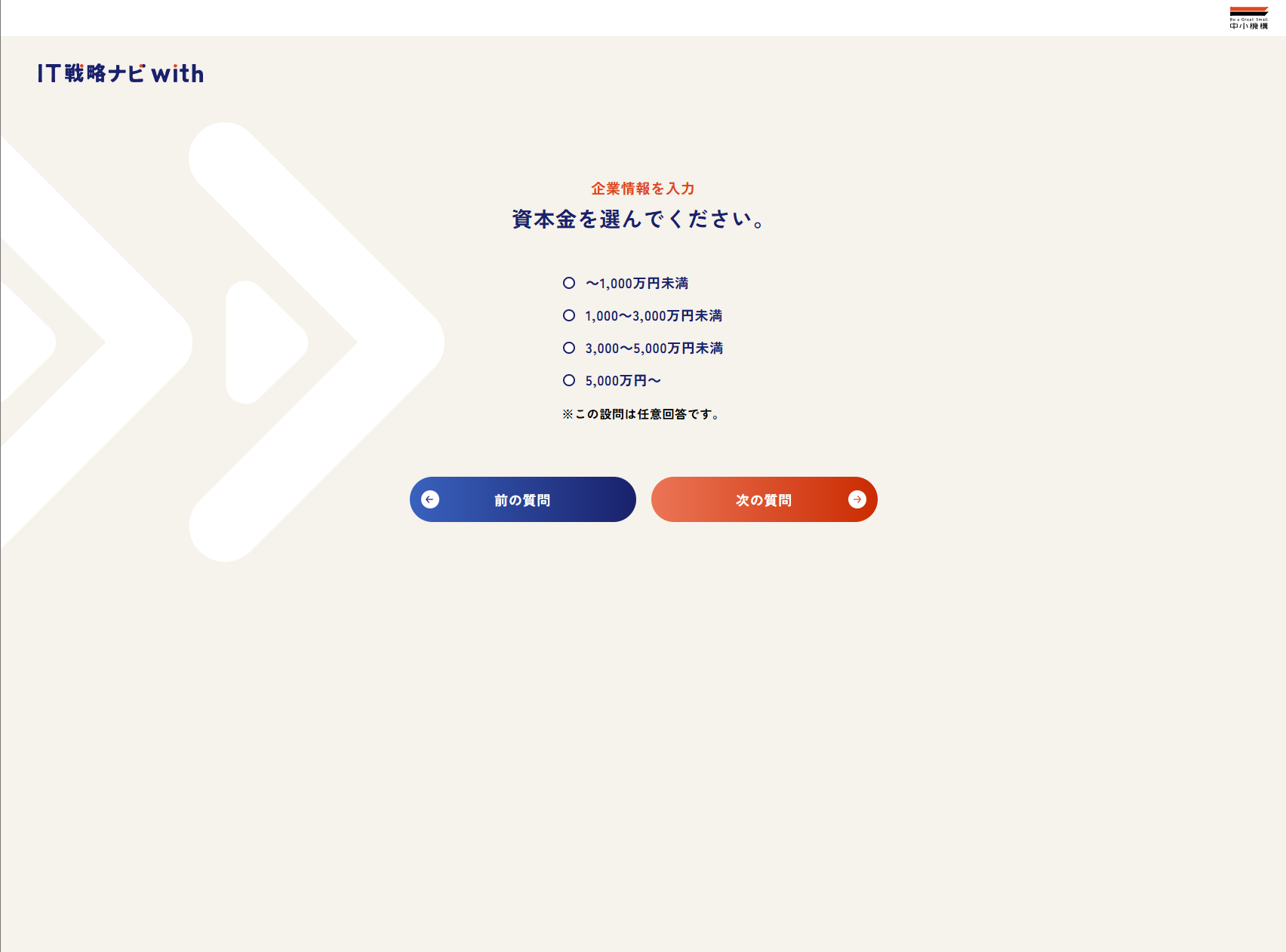
資本金
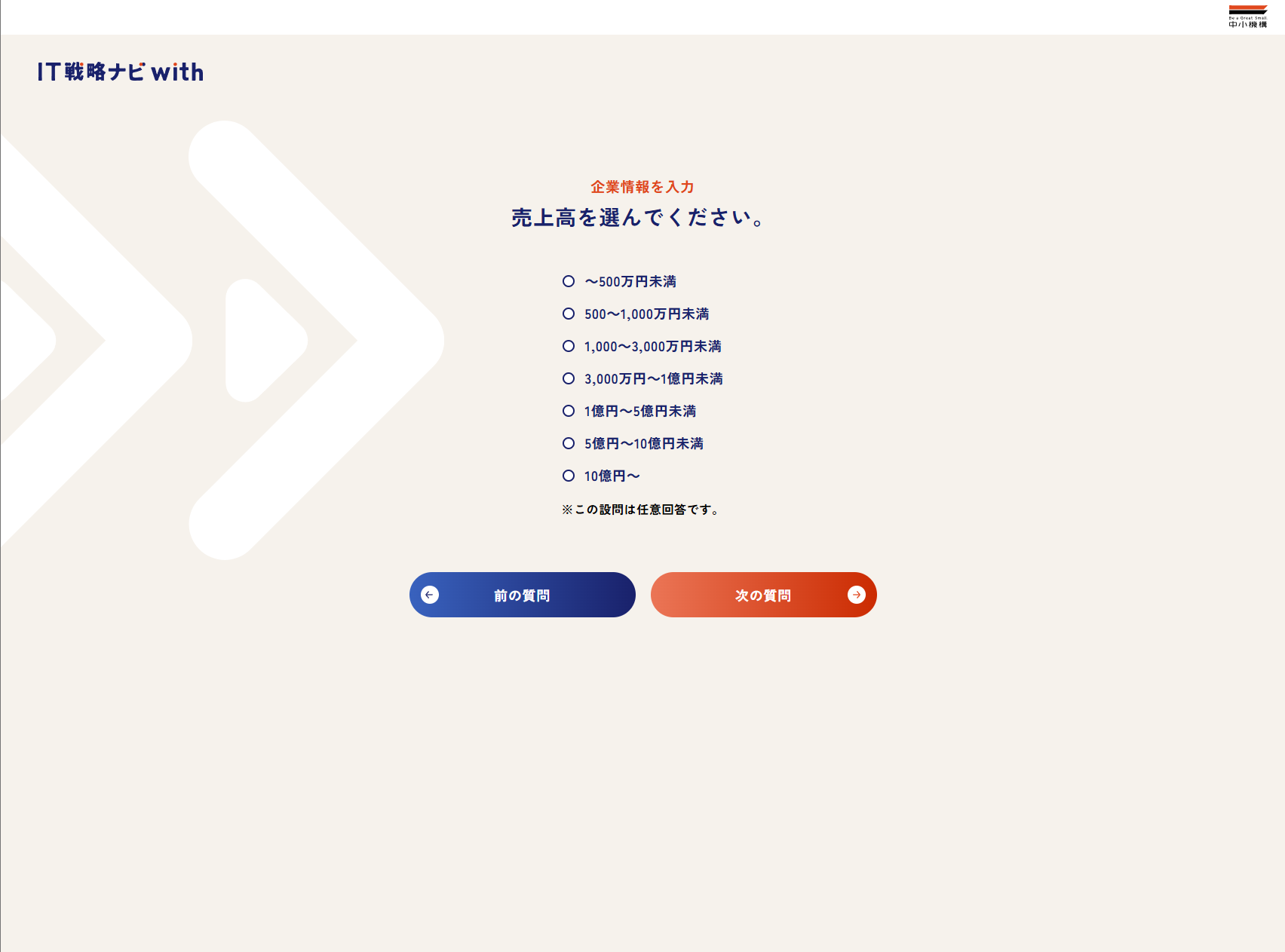
売上高
GビズIDプライムの情報を入力する
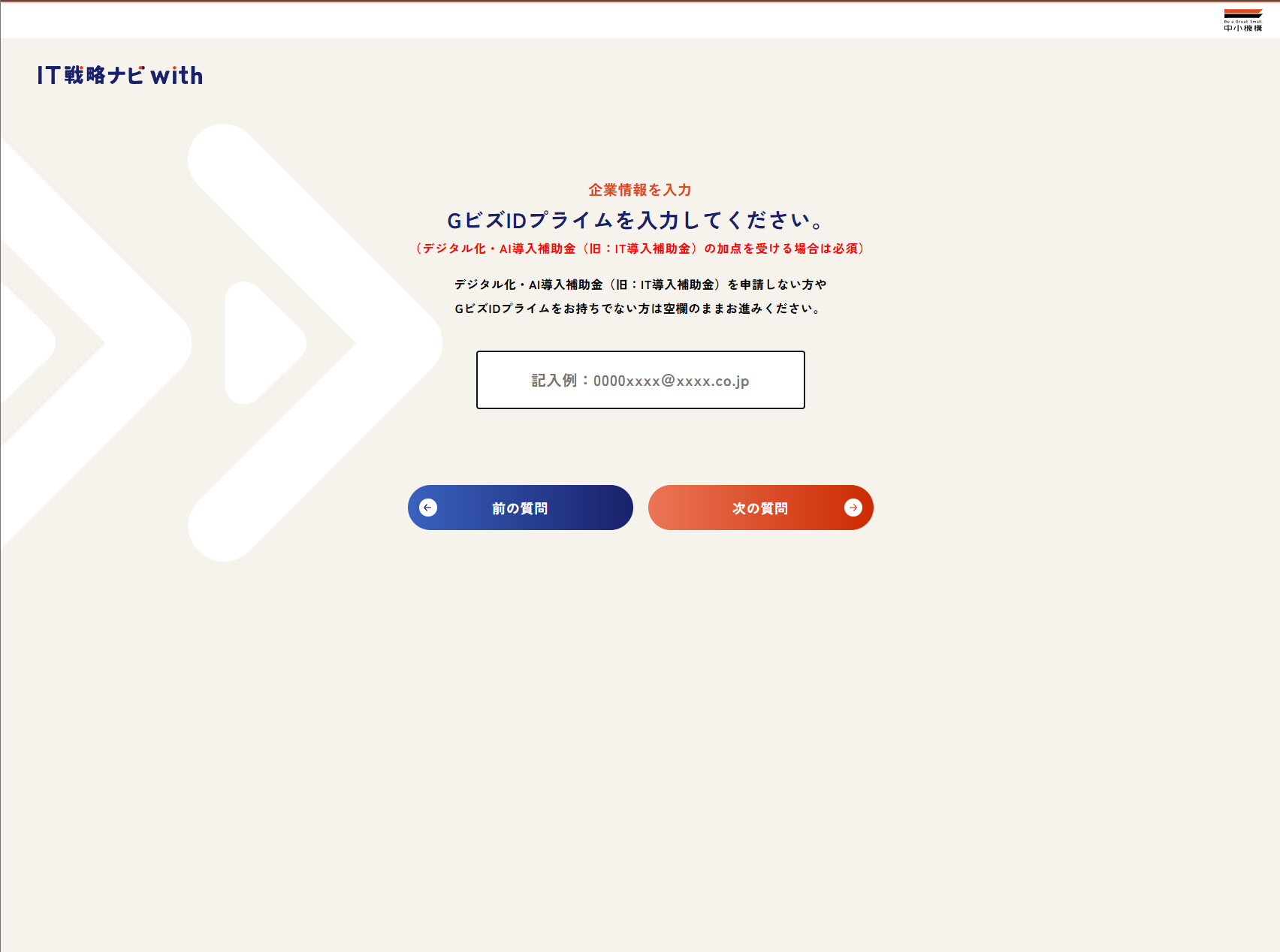
加点要件として利用する場合は、画面の案内に従ってGビズIDプライムに関する情報を入力します。
注意
補助金申請で利用する場合は、GビズIDプライムに登録している情報を確認したうえで入力してください。入力する内容や必要条件は、申請する公募回の最新資料でも確認してください。
3.IT戦略マップの作成へ進む
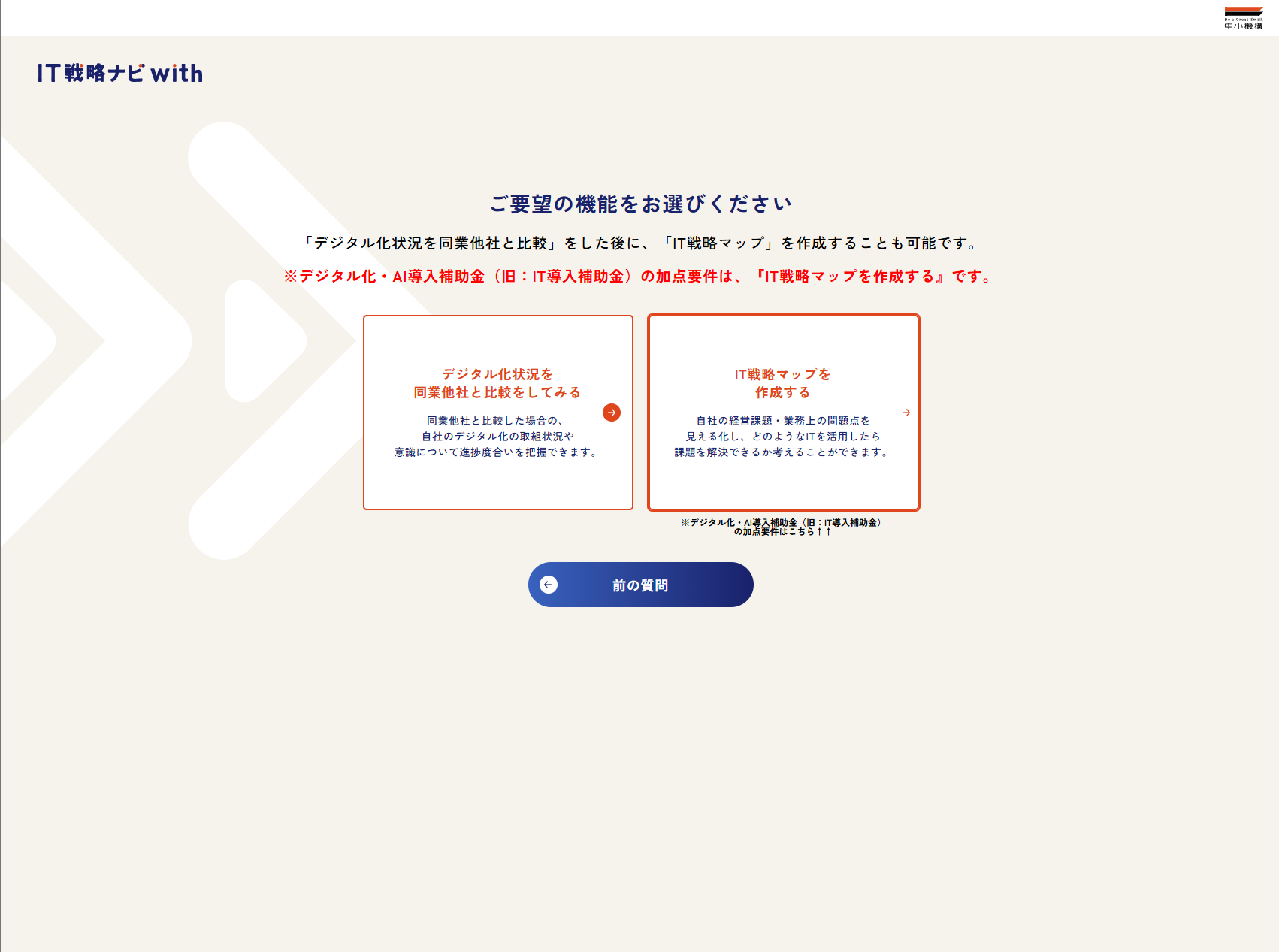
企業情報の入力後、IT戦略マップを作成するメニューを選択して、経営課題の整理へ進みます。
4.経営課題を選択する
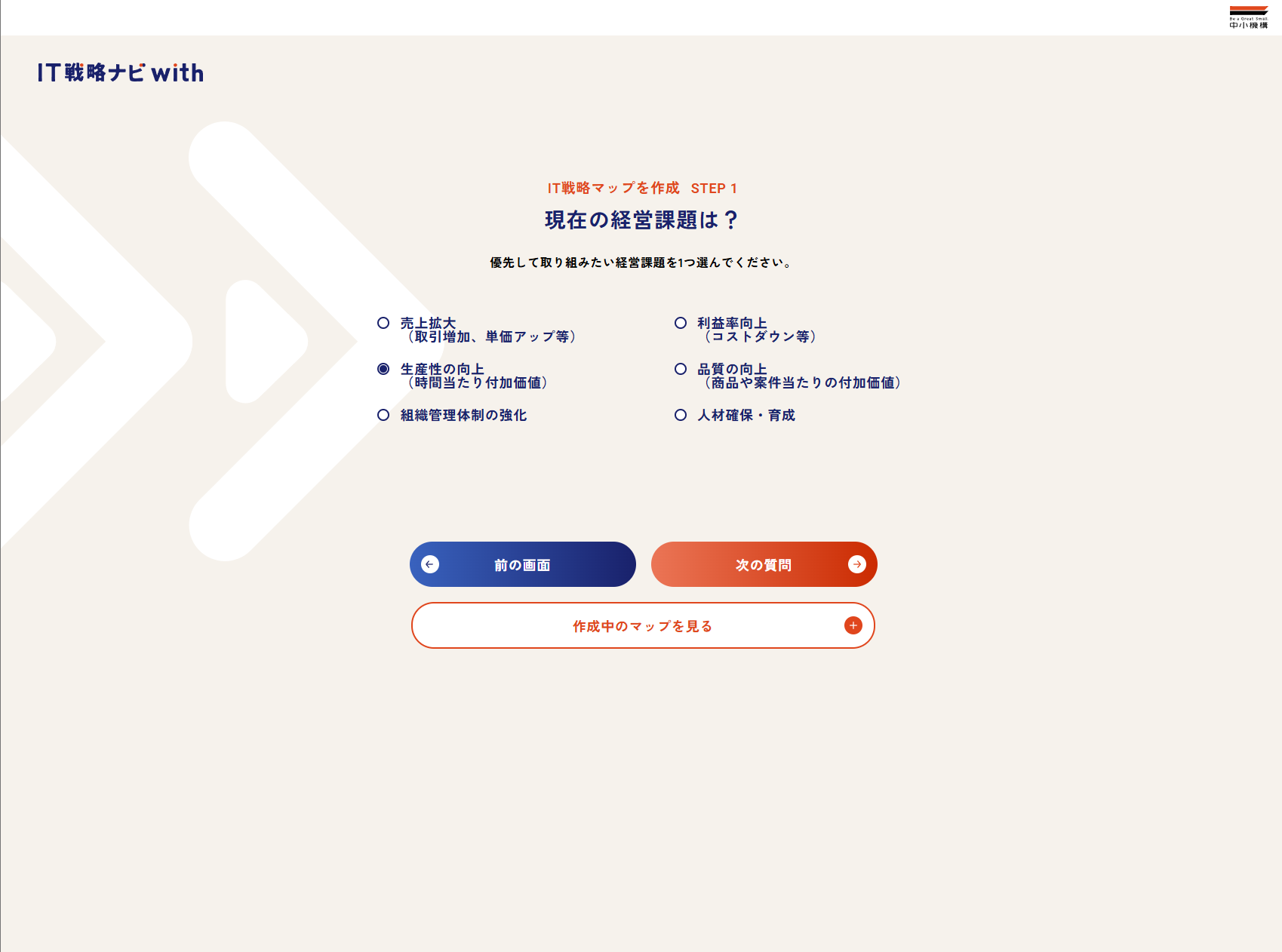
最初に、自社が現在取り組みたい大きな経営課題を選びます。
ここで選択した経営課題に応じて、その後に表示される業務上の問題点や具体的な取り組みの選択肢が変わります。
POINT
導入予定のITツールから逆算して、実態と異なる経営課題を選択することは避けてください。
現在実際に困っていることを起点に選択し、その課題と導入するITツールの機能がつながっているかを確認します。
5.業務上の問題点を選択する
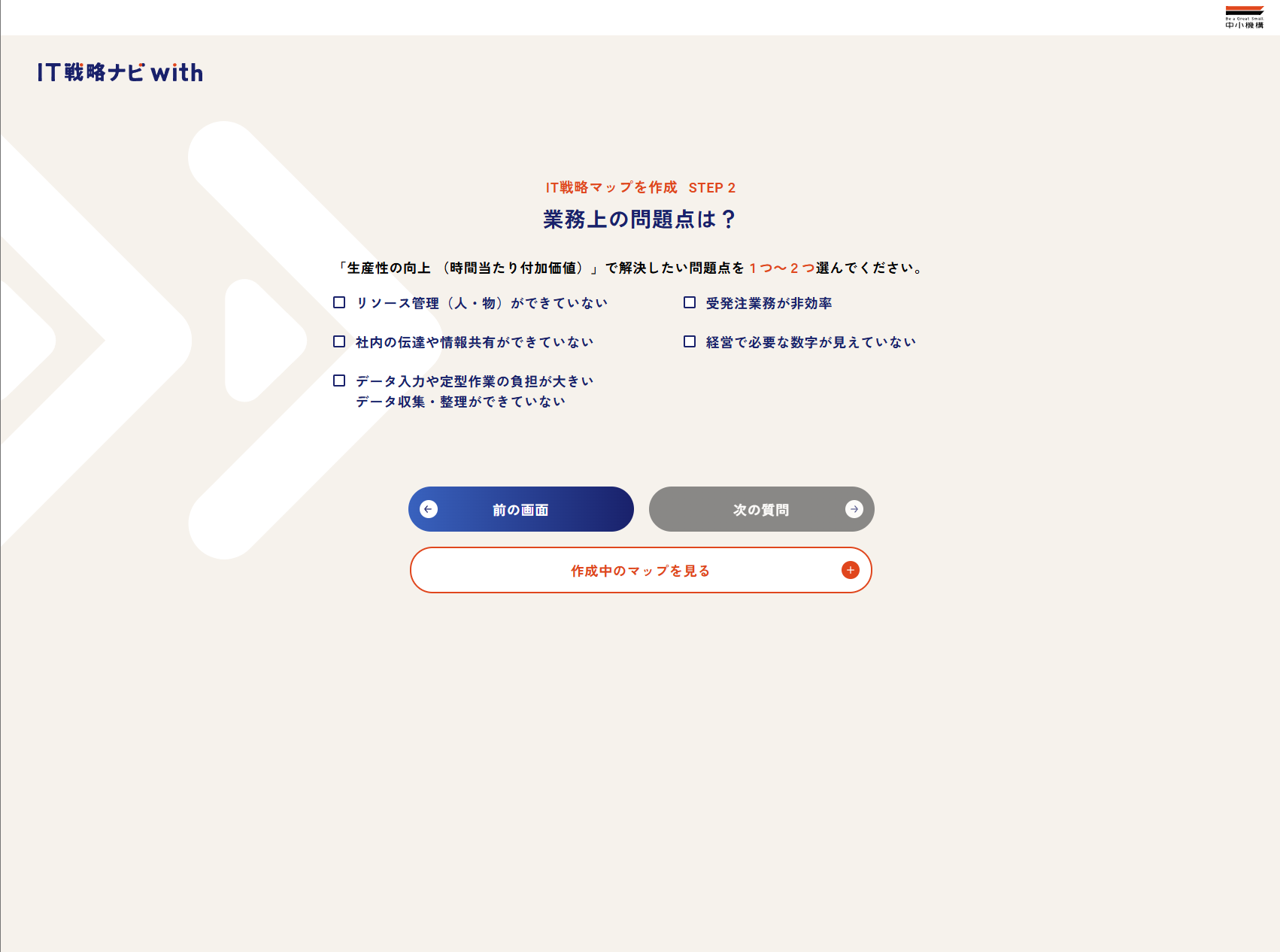
選択した経営課題をもとに、現在発生している具体的な業務上の問題を選びます。
例えば、次のような課題が候補となります。
- リソース管理ができていない
- 受発注業務が非効率
- 情報共有ができていない
- 経営数値が見えていない
- データ入力の負担が大きい
ここでも、実際の業務で発生している問題に沿って選択することが重要です。
6.具体的な取り組みを選択する
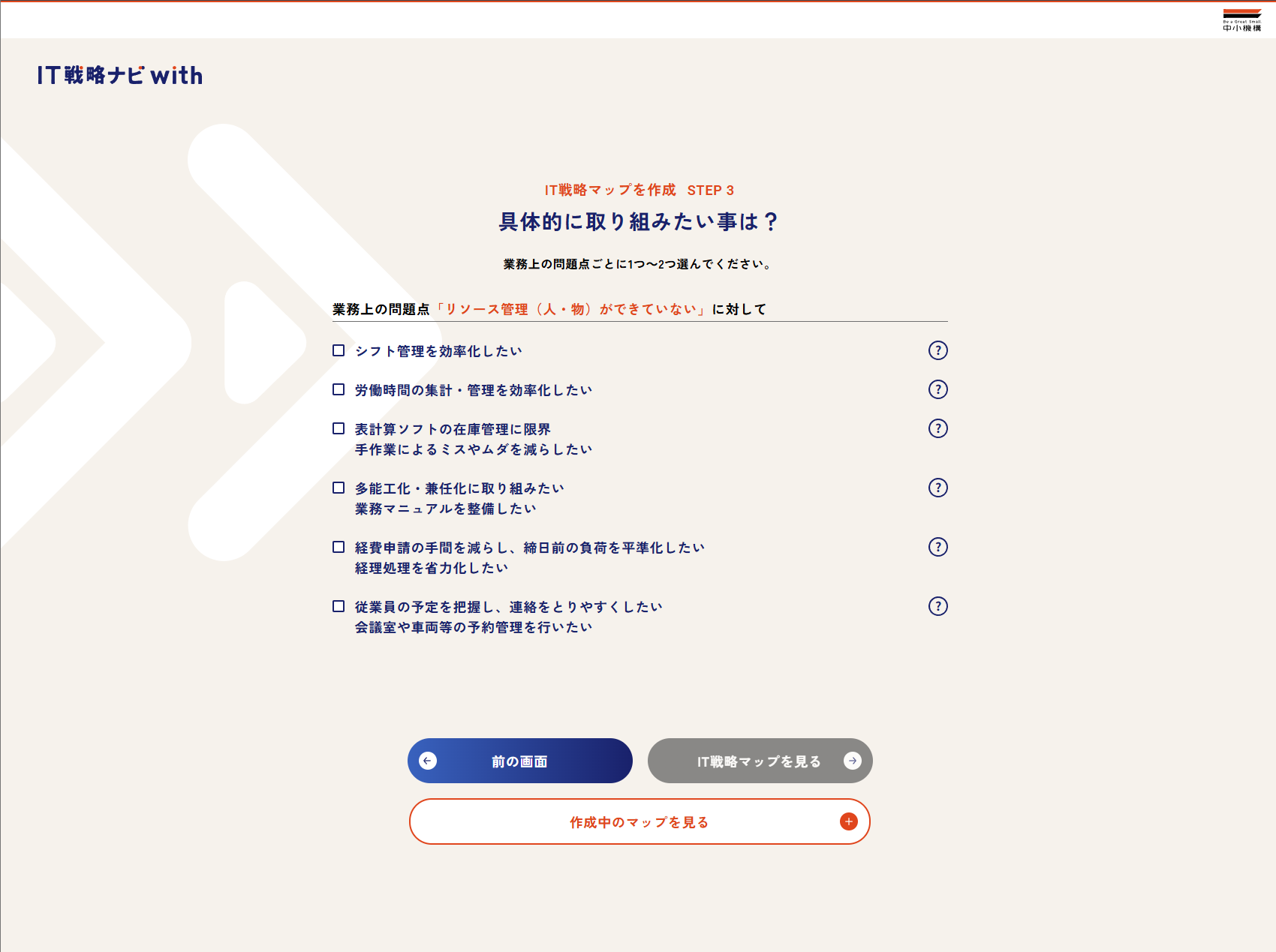
業務上の問題点を選択すると、その課題に対して考えられる具体的な取り組みが表示されます。
リソース管理に課題がある場合
- シフト管理を効率化したい
- 労働時間の集計を効率化したい
- 在庫管理のミスを減らしたい
- 経費申請を効率化したい
受発注業務に課題がある場合
- 見積・請求を連携したい
- 入力ミスを減らしたい
- 契約を電子化したい
- 受発注を自動化したい
情報共有に課題がある場合
- 社内連絡を円滑にしたい
- ペーパーレス化したい
- テレワーク環境を整えたい
経営数値の把握に課題がある場合
- データを集約して分析したい
- リアルタイムで売上を管理したい
- 月次決算を内製化したい
この選択内容から、現在の課題に対してどのようなIT活用が考えられるかが整理されていきます。
例えば、受発注情報の二重入力を減らしたいのであれば販売管理システム、勤怠集計を効率化したいのであれば勤怠管理システムなど、課題とITツールの機能がつながっていることが重要です。
IT戦略ナビwithの基本的な考え方
「導入したいITツールを決めて回答を合わせる」のではなく、現状 → 課題 → 必要な取り組み → ITツールの順に整理します。
補助金申請を前提としている場合でも、実態と異なる回答は行わないでください。補助金で導入したITツールについては、交付後も実際の導入・利用状況が確認される場合があります。
7.IT戦略マップを確認してPDFを保存する
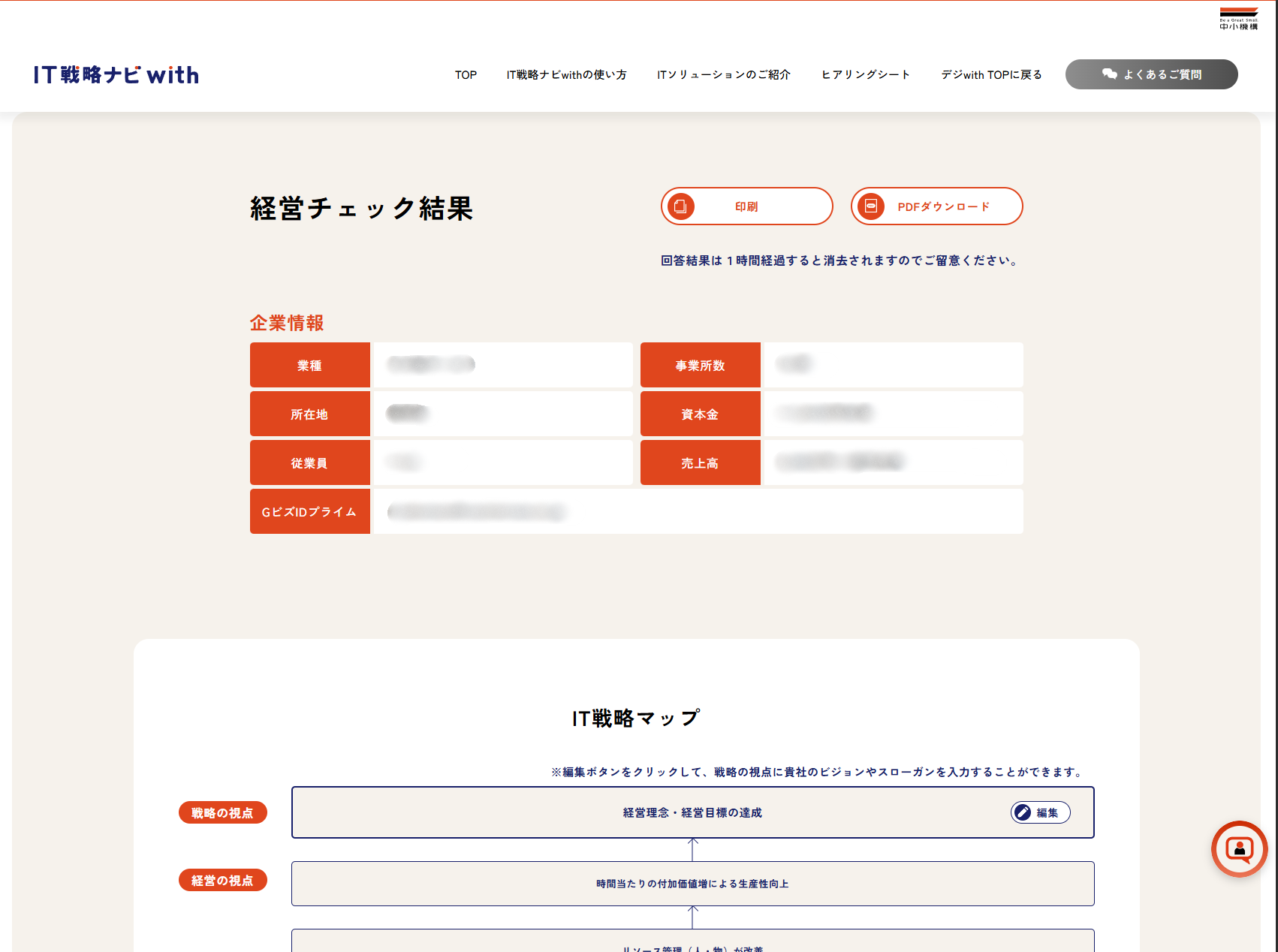
すべての設問へ回答すると、結果画面に次の内容が表示されます。
- 経営チェック結果
- IT戦略マップ
補助金申請で提出する場合は、結果画面からPDFをダウンロードして保存します。
作成したPDFについては、申請時に所定の方法でアップロードしてください。必要なファイルや提出条件は、申請する公募回の公募要領・申請画面で確認します。
AIチャットボットを導入する場合の入力例
ここからは、AIチャットボットの導入を検討する場合に、どのように経営課題とITツールの機能を結び付けて考えられるか、一例を紹介します。
以下は一つの入力例です。同じAIチャットボットを導入する場合でも、企業によって実際の課題や目的は異なります。自社の状況に合わせて回答してください。

企業情報については、自社の実際の情報に沿って回答します。
経営課題を選ぶ
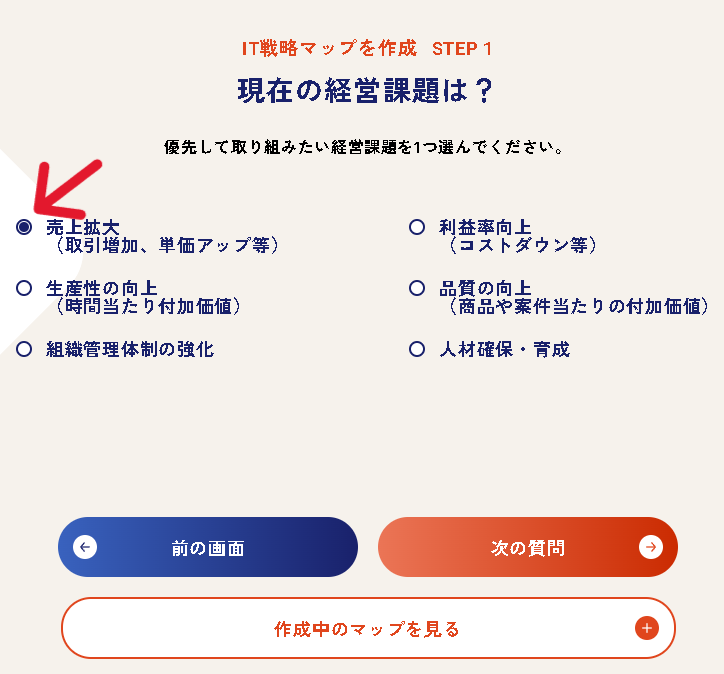
この例では、「売上拡大(取引増加、単価アップ等)」を選択しています。
問い合わせ対応や商品案内、見込み顧客への対応などをAIチャットボットで行うことを検討しているため、売上拡大に関係する課題として整理しています。
業務上の問題点を選ぶ
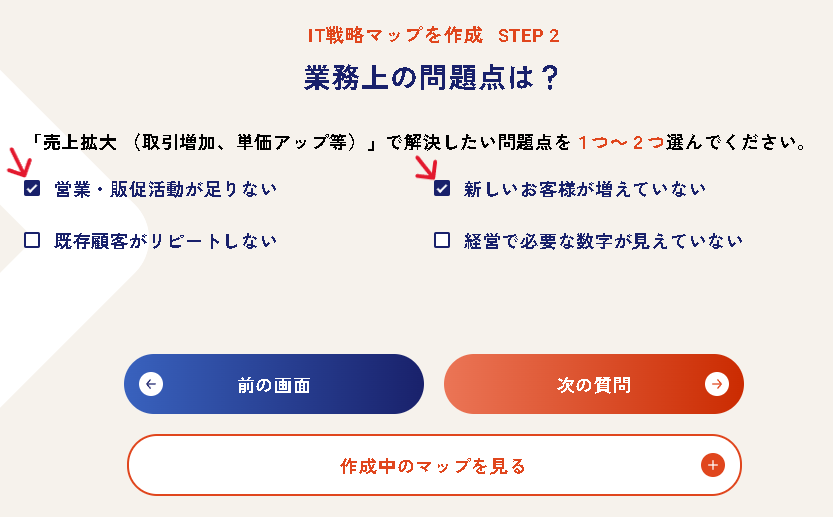
この例では、次の2項目を選択しています。
- 営業・販促活動が足りない
- 新しいお客様が増えていない
具体的な取り組みを選ぶ

「営業・販促活動が足りない」という課題に対しては、次の項目を選択しています。
- 顧客情報、過去の商談履歴、購入履歴等をもとに効率的な販売戦略を立てたい
- 提案資料や案内メールなどの文面を適切な表現にしたい
「新しいお客様が増えていない」という課題に対しては、次の項目を選択しています。
- 低コストで手軽に情報発信し、新たなファンを作りたい
- ネット広告をベースに、潜在顧客の興味関心に合わせて営業アプローチしたい
例えば、問い合わせ内容や顧客とのやり取りを蓄積し、その情報を顧客対応や営業活動へ活用するAIチャットボットであれば、こうした課題との関係を整理できます。
ただし、AIチャットボットという製品カテゴリーだけで、これらの課題を解決できると判断するものではありません。実際に導入する製品がどのような機能を持つか確認する必要があります。
結果画面からPDFを保存する

回答を終えて「経営チェック結果」とIT戦略マップが表示されたら、画面からPDFをダウンロードします。
POINT
結果が表示されたら、PDFをその場で保存しておきましょう。
補助金申請で使用する場合は、保存したファイルを申請時に確認できるよう管理してください。
IT戦略ナビwithを入力するときのポイント
IT戦略ナビwithでは、回答を「採択されそうな内容」に寄せるのではなく、自社の現状を正確に整理することが重要です。
- 現在の経営課題を起点に回答する
- 業務上の問題を具体的に整理する
- 必要な取り組みとITツールの機能をつなげる
- 補助金申請の事業計画と大きな矛盾がないか確認する
- 実際には行っていない取組みや存在しない課題を回答しない
- 結果画面のPDFを忘れずに保存する
特にデジタル化・AI導入補助金2026では、IT戦略ナビwithだけでなく、申請書全体で「なぜそのITツールが必要なのか」を説明できる状態にしておくことが重要です。
まとめ
IT戦略ナビwithでは、自社の基本情報、経営課題、業務上の問題点、具体的な取り組みを順番に回答することで、IT戦略マップを作成できます。
デジタル化・AI導入補助金2026の加点として利用する場合は、所定の条件に従ってIT戦略マップを作成し、PDFを保存して申請時に提出します。
POINT
重要なのは、加点を取るために回答を作ることではなく、自社の実際の課題と、導入するITツールの目的を一貫させることです。
「現状 → 課題 → 必要な取組み → ITツール」という順序で整理すると、補助金の事業計画も説明しやすくなります。
自社の経営課題とITツールの関係や、補助金申請内容との整合性について確認したい場合は、下記フォームからご相談ください。