

「補助金の加点対象になると聞いたけれど、操作方法がよく分からない…」
「省力化ナビって何をするサイト?本当に活用できるの?」
このようなお悩みをお持ちではないでしょうか。
本記事では、中小企業のDX・業務効率化支援を行ってきたココテラスの視点から、
「省力化ナビの登録手順」から「PDF保存方法」までを、実際の画面イメージとともに丁寧に解説いたします。
この記事を読むことで、補助金申請時の加点対象となる正しい手順を迷わず進められるようになります。
省力化ナビとは?まず押さえておきたいポイント
省力化ナビは、中小企業の業務効率化・生産性向上を支援するための診断ツールです。
業種ごとの課題を選択するだけで、
- 課題の整理(Before)
- 解決策の提示(After)
- 具体的な取組ステップ
- 導入ツールや事例
といった情報をイラストで直感的に理解できる点が特徴です。
本事業では、「省力化ナビ」実施時に「GビズIDプライム」を入力し、
解決策PDFをダウンロードすることで加点対象となります。
つまり、診断を受けるだけでなく「PDF取得」までが重要なポイントです。
全体の流れ
まずは全体像を押さえましょう。
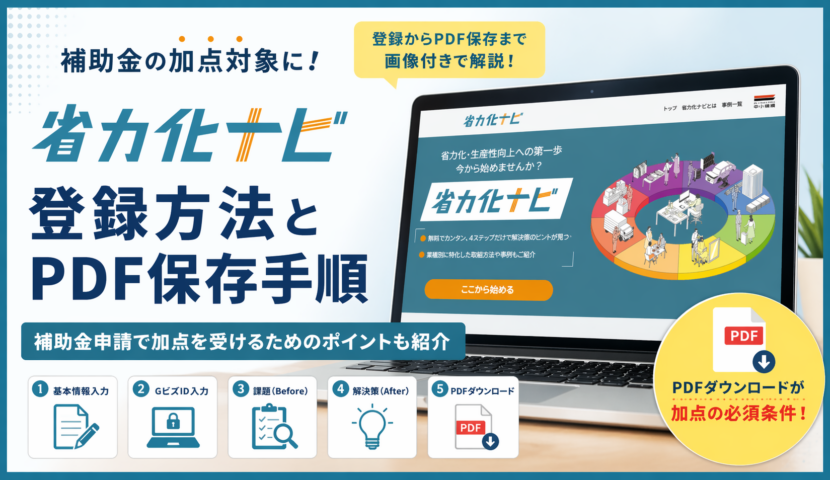
- 基本情報を入力
- GビズIDを入力
- 課題(Before)を選択
- 解決策(After)を確認
- PDFをダウンロード
それでは、実際の画面に沿って詳しく解説していきます。
まずは、省力化ナビのホームページにアクセスしましょう。
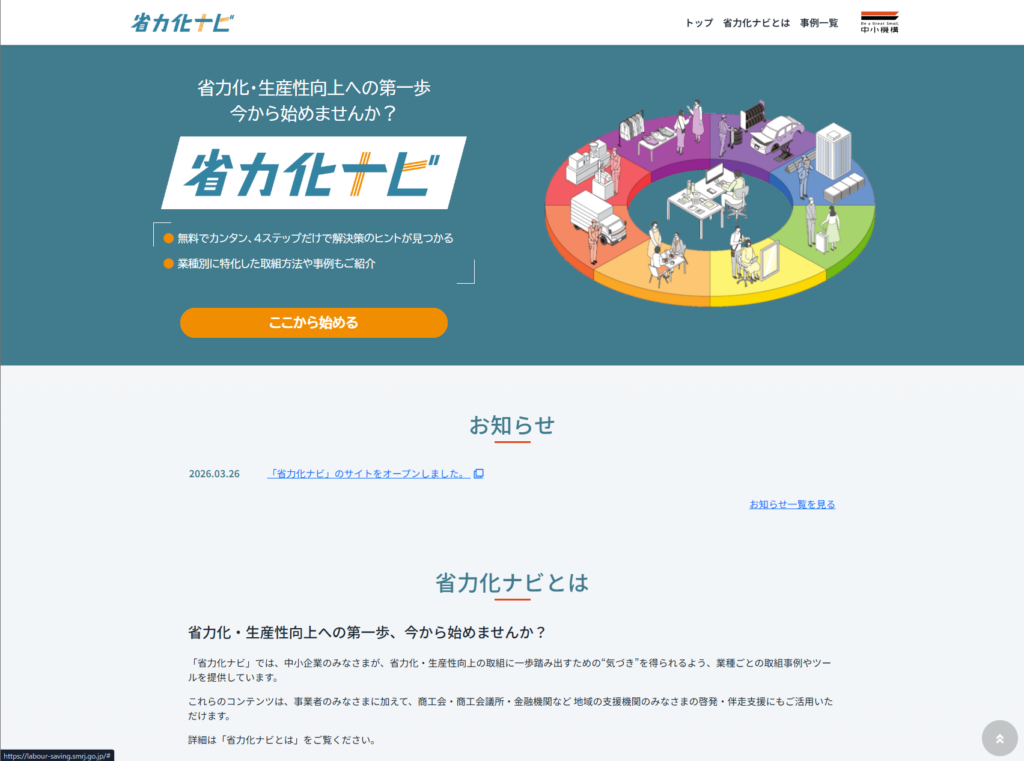
「ここから始める」をクリックしてください。
STEP1:基本情報の入力
最初に、企業情報を入力します。この画面は診断のスタート地点となる重要なステップです。
入力項目一覧
- 業種(必須)
- 所在地(必須)
- 従業員数(必須)
- 事業所数(必須)
- 資本金(任意)
- 売上高(任意)
ポイント:
必須項目(業種・所在地・従業員数・事業所数)だけ入力すれば次に進めます。
資本金と売上高は任意のため、分からない場合は空欄でも問題ありません。
ここで入力した内容に応じて、自社に合った課題と解決策が自動で表示される仕組みです。診断精度を高めるためにも、できるだけ実態に近い内容を選択しましょう。
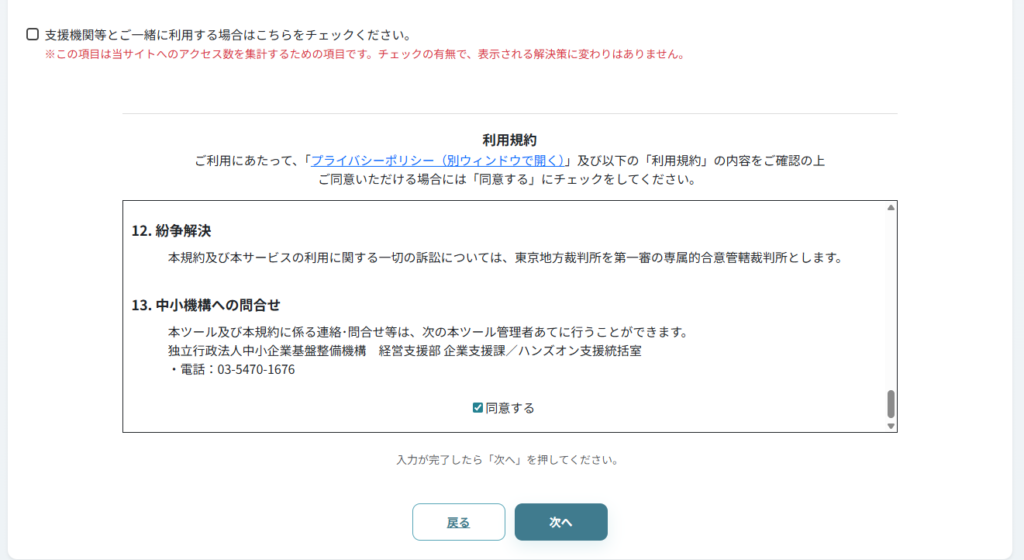
「支援機関と一緒に利用する場合」のチェックについて
- 商工会議所や金融機関の担当者と一緒に操作しているかの確認項目です
- チェックの有無で診断結果は変わりません
- 一人で操作している場合はチェック不要です
- 迷った場合は空欄のままで問題ありません
「次へ」が押せない場合の注意点
- 画面下部の「利用規約に同意する」にチェックが必要です
- チェックがないと「次へ」ボタンが押せません
※入力内容は診断の精度に関わるため、できるだけ実態に近い情報を選択しましょう。
STEP2:GビズIDの入力(加点の重要ポイント)
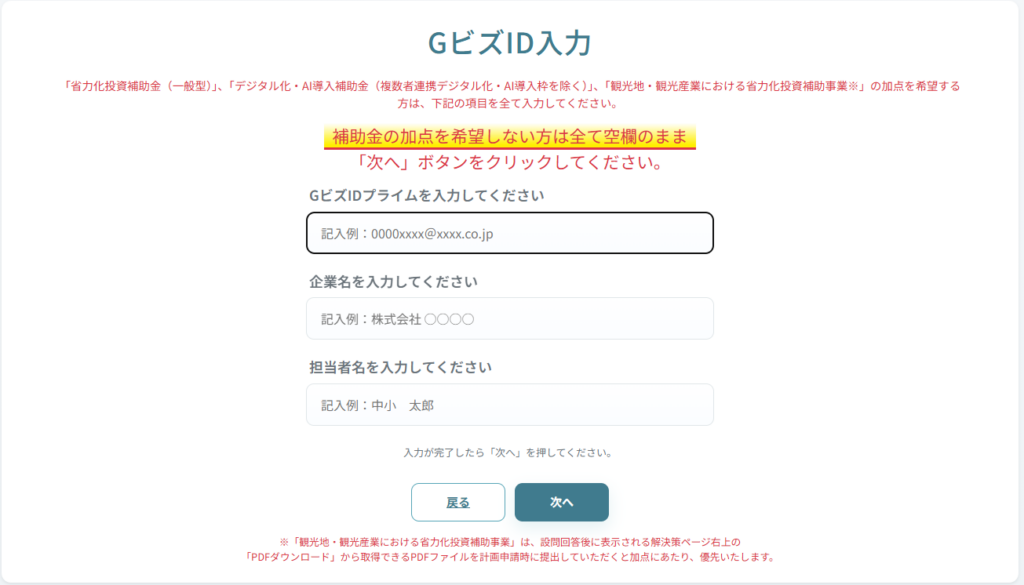
続いて、GビズIDプライムを入力します。
- GビズID(メール形式)
- 企業名
- 担当者名
ここでのポイントは以下の通りです。
- 補助金申請に使用するIDを入力する
- 入力しないと加点対象にならない
「後から入力」はできないケースもあるため、この段階で必ず入力しておきましょう。
STEP3:課題(Before)の選択
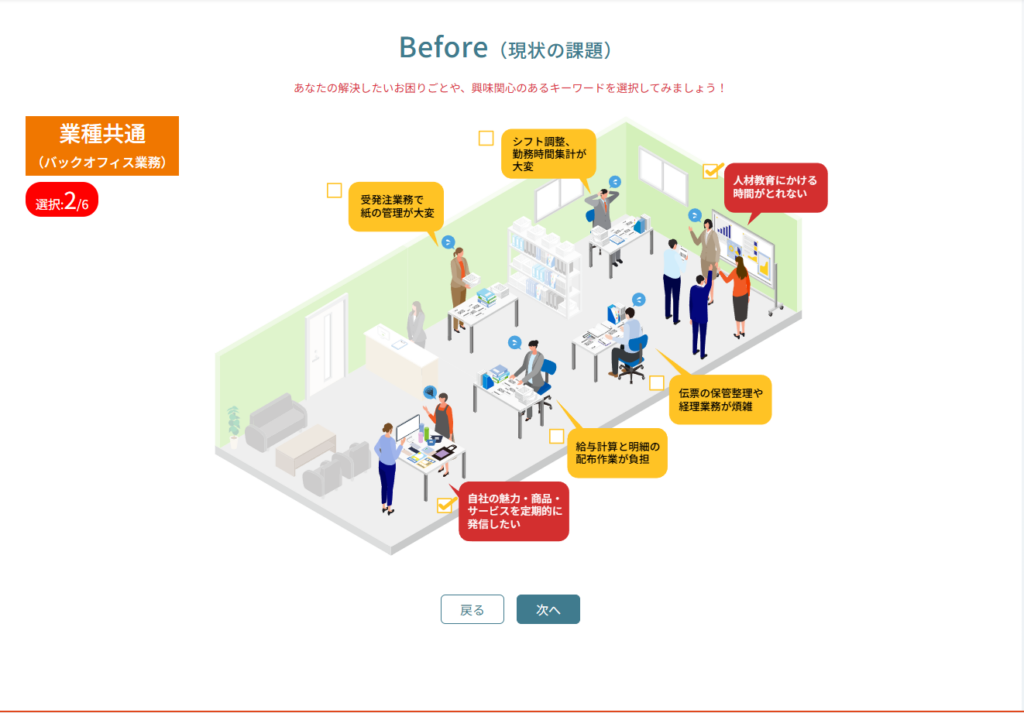
次に、自社の課題を選択します。
例:
- 紙管理が大変
- シフト調整が非効率
- 情報発信が弱い
- 人材育成が進まない
ここは直感的に選んで問題ありませんが、
実際に困っている項目を選ぶことで、より実践的な解決策が表示されます。
STEP4:解決策(After)の確認
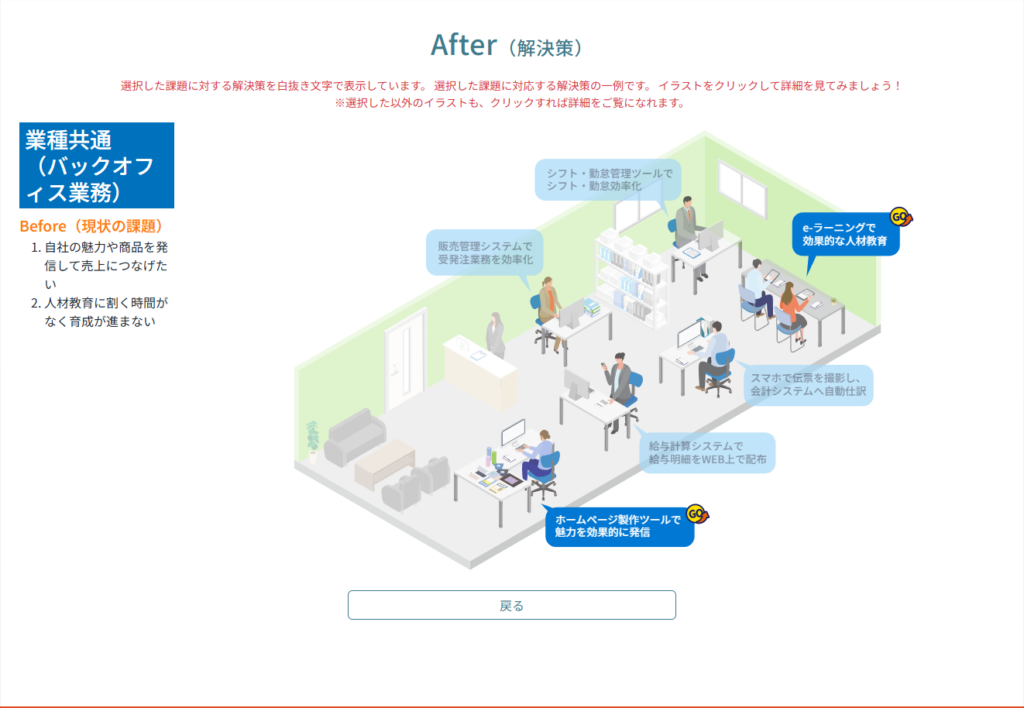
選択した課題に対して、具体的な改善案が表示されます。
画面内の課題一覧では、赤く表示されている「GO」ボタンが表示されます。
内容を確認したい課題があれば、その「GO」を押して詳細画面へ進みましょう。
例えば、以下のような改善案が表示されます。
- ホームページ制作ツールの活用
- eラーニング導入
- 業務システムの導入
さらに、詳細画面では以下の情報も確認できます。
- 今からできる改善ステップ
- 導入ツールの候補
- 成功事例
- 活用可能な補助金
ここが単なる診断ツールではなく、実務に活かせる最大の価値です。
STEP5:PDFダウンロード(加点取得・申請準備の必須作業)
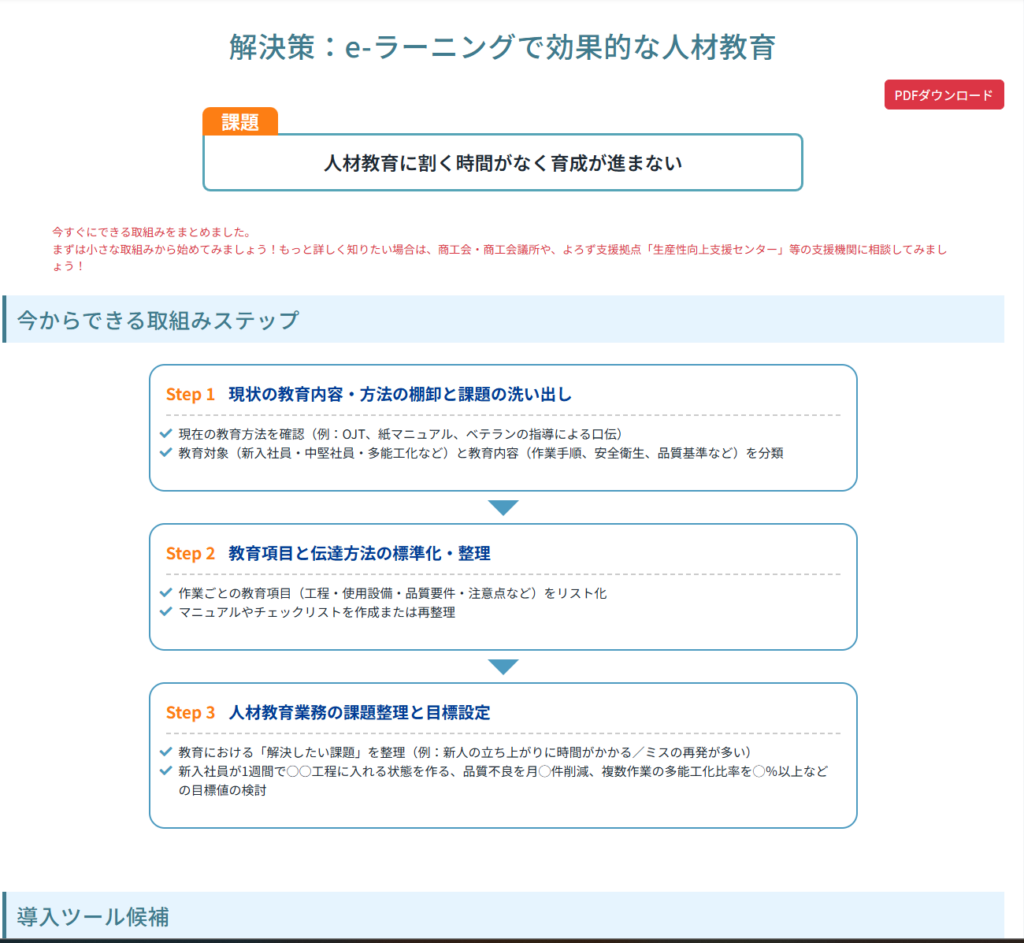
詳細画面を開いたら、画面右上に表示される
「PDFダウンロード」
ボタンをクリックします。
デジタル化・AI導入補助金2026(旧:IT導入補助金)の申請では、このPDFのアップロードが必須です。
課題を2つ選択した場合は、2つともPDFをダウンロードして保存してください。
PDF保存のポイント
- 必ずダウンロードまで実施する
- 申請時にアップロードできる状態で保管する
- 課題を2つ選択した場合は、2つとも保存する
- 内容を確認して自社計画に反映する
次のアクションにお悩みの方へ
「どの課題を選べばいいか分からない」
「自社に合ったITツールが判断できない」
そのような場合は、無理に進める必要はありません。
ココテラスでは、実務に即した形で
省力化ナビの活用から補助金申請までを伴走支援しております。
お気軽にご相談ください。
参考:
省力化ナビ公式サイト